nguyen lam

  • Thay màn hình iPhone Hà Nội lấy ngay, giá tốt tại Thái Hà

    Thay màn hình iPhone Hà Nội lấy ngay, giá tốt tại Thái Hà

    Màn hình là bộ phận bạn chạm vào nhiều nhất mỗi ngày, nên chỉ cần một vết sọc hay một vùng cảm ứng “chết” cũng đủ khiến chiếc iPhone trở nên khó chịu. Nếu bạn đang tìm nơi thay màn hình iPhone Hà Nội uy tín, bài viết này của Đạt Mobile sẽ giúp bạn nhận biết khi nào thật sự cần thay, nên chọn loại màn nào, quy trình thay diễn ra ra sao và những lưu ý về True Tone, Face ID mà nhiều người thường bỏ qua.

    Dấu hiệu cho thấy iPhone cần thay màn hình

    Không phải cứ rơi máy là phải thay màn. Có trường hợp chỉ vỡ lớp kính bên ngoài, khi đó ép kính sẽ tiết kiệm hơn nhiều. Bạn nên nghĩ đến việc thay nguyên màn hình khi gặp một trong các dấu hiệu sau:

    • Sọc màn hình: xuất hiện các đường sọc dọc hoặc ngang màu xanh, hồng, trắng, có thể lúc có lúc không hoặc xuất hiện cố định.
    • Loạn cảm ứng, liệt cảm ứng: máy tự bấm, tự mở ứng dụng, hoặc một vùng trên màn hình chạm không ăn.
    • Đốm đen, chảy mực: vết loang đen hoặc tím lan dần từ điểm va đập – đây là dấu hiệu tấm nền OLED đã hỏng và sẽ lan rộng theo thời gian.
    • Màn hình chớp nháy, ám xanh, ám vàng hoặc hiển thị mờ dù đã tăng hết độ sáng.
    • Màn hình đen hoàn toàn nhưng máy vẫn đổ chuông, rung và nhận cuộc gọi.

    Đôi khi triệu chứng giống hỏng màn nhưng nguyên nhân lại nằm ở main (IC hiển thị, cáp kết nối). Vì vậy, Đạt Mobile luôn kiểm tra kỹ và báo giá miễn phí trước khi sửa để bạn không phải thay nhầm linh kiện.

    Các loại màn hình thay thế cho iPhone hiện nay

    Trên thị trường có khá nhiều loại màn hình với chất lượng và mức giá chênh lệch đáng kể. Hiểu rõ từng loại sẽ giúp bạn lựa chọn phù hợp với nhu cầu và ngân sách.

    Màn hình zin (chính hãng Apple)

    Đây là màn hình nguyên bản do Apple sản xuất, cho chất lượng hiển thị và cảm ứng tốt nhất. Nhược điểm là giá cao và nguồn hàng không phải lúc nào cũng sẵn. Với máy còn mới hoặc người dùng khó tính về màu sắc, đây là lựa chọn đáng cân nhắc.

    Màn hình GENA loại Pro và loại A+

    Đạt Mobile sử dụng màn hình thương hiệu GENA với hai phân khúc chính. GENA loại Pro dành cho các dòng iPhone dùng tấm nền OLED, cho màu sắc, độ sáng và độ mượt gần với màn hình gốc. GENA loại A+ là lựa chọn tiết kiệm cho các đời máy cũ hơn, vẫn đảm bảo cảm ứng nhạy và hiển thị ổn định cho nhu cầu sử dụng hằng ngày. Linh kiện đều có nguồn gốc rõ ràng, bạn được xem tận mắt trước khi lắp.

    Màn hình OLED và LCD khác nhau thế nào?

    Các mẫu iPhone X, Xs, Xs Max, 11 Pro và từ iPhone 12 trở lên dùng màn hình OLED: màu đen sâu, tương phản cao, tiết kiệm pin. iPhone XR và iPhone 11 dùng màn LCD (Liquid Retina). Khi thay cho máy OLED, một số loại màn giá rẻ dùng tấm nền LCD (thường gọi là màn “incell”) để giảm chi phí – giá thấp hơn nhưng viền dày hơn, màu nhạt hơn và hao pin hơn. Chúng tôi luôn nói rõ loại tấm nền trước khi thay để bạn chủ động lựa chọn.

    Bảng giá thay màn hình iPhone tại Đạt Mobile

    Dưới đây là giá tham khảo một số dịch vụ thay màn hình iPhone phổ biến. Bạn có thể xem đầy đủ các dòng máy khác trong danh mục thay màn hình điện thoại.

    Dịch vụ thay màn hình iPhone Giá tham khảo
    Thay màn hình iPhone X chính hãng GENA loại A+ 1.190.000đ
    Thay màn hình iPhone Xs chính hãng GENA loại A+ 1.000.000đ
    Thay màn hình iPhone XR chính hãng GENA loại A+ 1.290.000đ
    Thay màn hình iPhone 11 chính hãng GENA loại Pro 1.490.000đ
    Thay màn hình iPhone 14 Pro Max chính hãng GENA loại Pro 3.850.000đ
    Thay màn hình iPhone 15 Pro Max chính hãng GENA loại Pro 3.200.000đ

    Giá tham khảo, có thể thay đổi – liên hệ để báo giá chính xác.

    Học sinh, sinh viên được giảm thêm 10% khi xuất trình thẻ. Giá đã bao gồm công thay, bạn được kiểm tra máy và báo giá miễn phí trước khi quyết định.
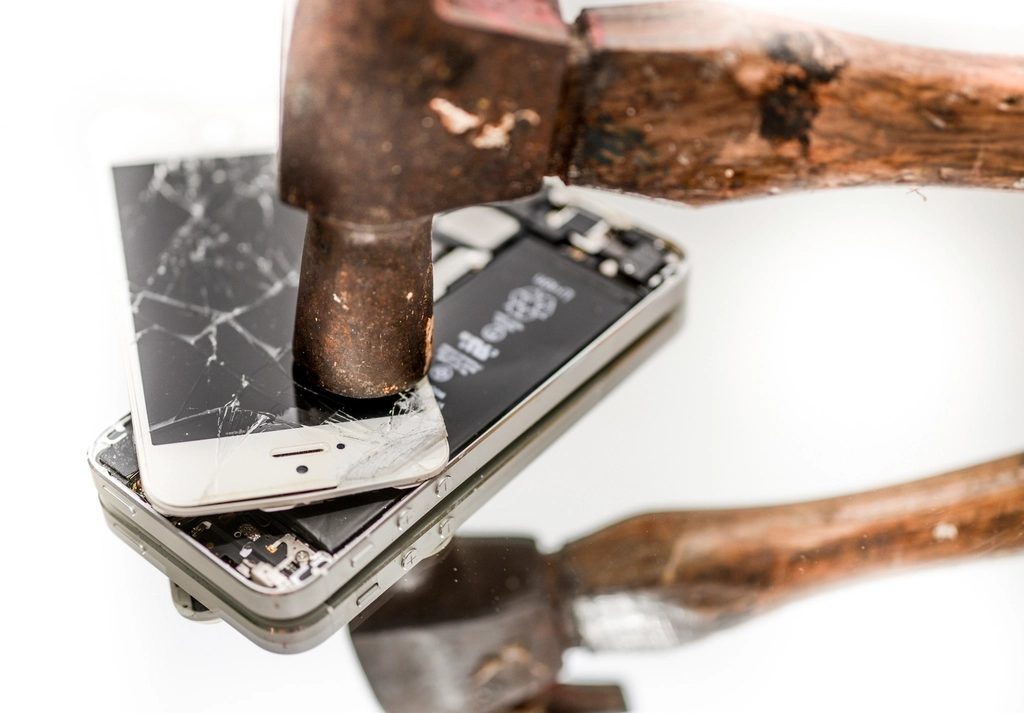
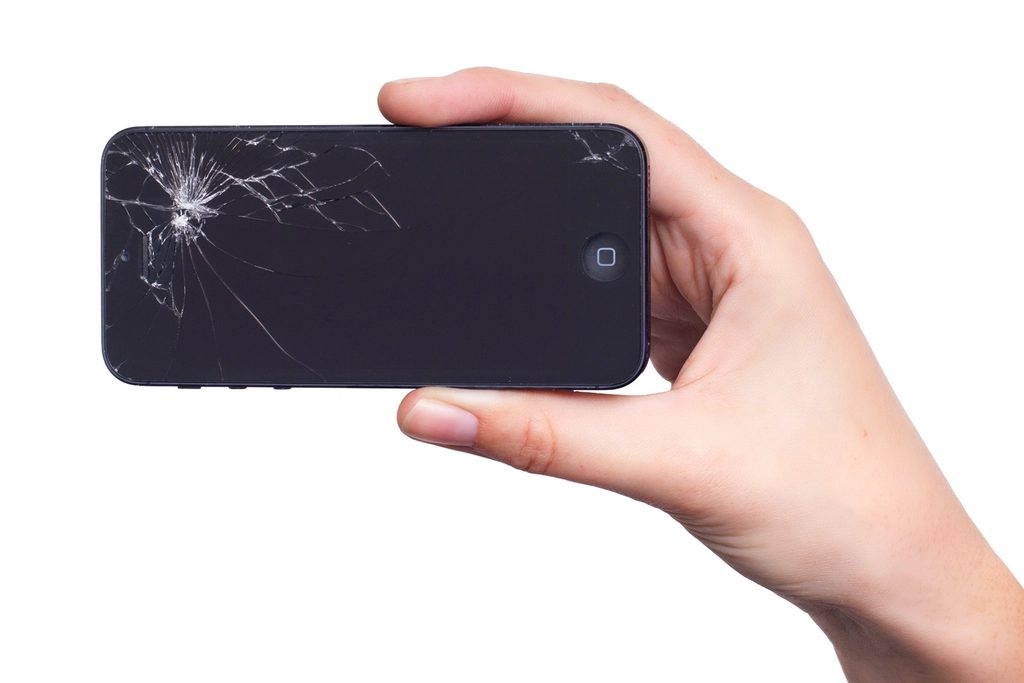
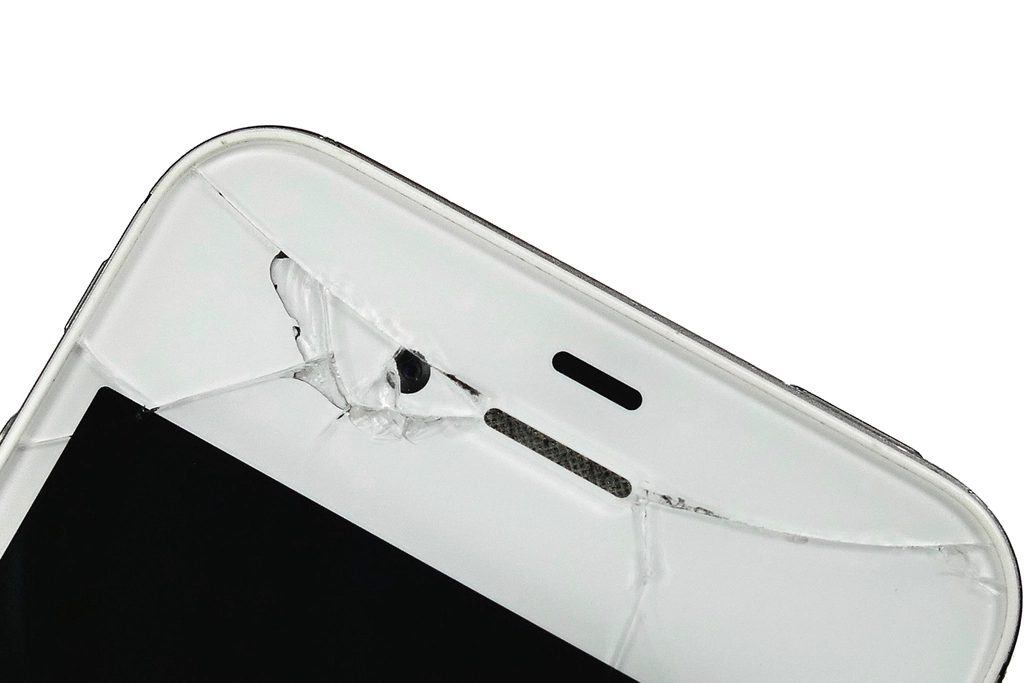
    Màn hình iPhone vỡ nát cần thay màn hình mới
    Màn hình iPhone vỡ nát cần thay màn hình mới

    Quy trình thay màn hình iPhone tại cửa hàng

    Tại cửa hàng 126 Thái Hà, mọi thao tác đều được thực hiện tại bàn kỹ thuật và bạn có thể ngồi xem trực tiếp. Quy trình gồm các bước:

    1. Tiếp nhận và kiểm tra: kỹ thuật viên kiểm tra tình trạng màn, cảm ứng, Face ID, camera, loa, sạc… và ghi nhận lên phiếu.
    2. Tư vấn và báo giá: giải thích các loại màn phù hợp với đời máy, báo giá rõ ràng. Bạn đồng ý thì chúng tôi mới tiến hành.
    3. Tháo màn hình cũ: làm nóng nhẹ để làm mềm lớp keo, tách màn bằng dụng cụ chuyên dụng, ngắt kết nối pin trước khi thao tác.
    4. Chuyển cụm linh kiện cần thiết: với một số đời máy, cụm loa thoại và cảm biến phía trên phải được chuyển sang màn mới một cách cẩn thận.
    5. Lắp màn mới và test: kiểm tra hiển thị, cảm ứng toàn màn, độ sáng, Face ID, cảm biến tiệm cận trước khi dán keo cố định.
    6. Dán keo chống bụi, bàn giao: bạn kiểm tra lại máy và nhận phiếu bảo hành.

    Thời gian thay màn hình thông thường khoảng 30 – 60 phút tùy dòng máy, bạn có thể ngồi chờ lấy ngay.

    Lưu ý về True Tone và Face ID khi thay màn

    True Tone

    True Tone là tính năng tự điều chỉnh nhiệt độ màu theo ánh sáng môi trường. Mỗi màn hình iPhone có dữ liệu riêng gắn với máy, vì vậy sau khi thay màn, True Tone có thể biến mất trong Cài đặt. Đạt Mobile sử dụng thiết bị chuyên dụng để sao chép dữ liệu từ màn cũ sang màn mới nhằm khôi phục True Tone với các trường hợp màn cũ còn đọc được dữ liệu.

    Face ID

    Các cảm biến Face ID nằm ở cụm “tai thỏ” hoặc Dynamic Island chứ không nằm trong tấm màn hình. Tuy vậy, việc tháo lắp không cẩn thận có thể làm đứt cáp hoặc hỏng cụm cảm biến, khiến Face ID ngừng hoạt động. Đây là lý do bạn nên chọn nơi có kỹ thuật viên tay nghề vững và cho phép bạn kiểm tra Face ID ngay khi nhận máy.

    Thông báo “Bộ phận không xác định”

    Từ iPhone 11 trở lên, khi thay màn hình không phải linh kiện Apple chính hãng, máy có thể hiện thông báo không xác minh được màn hình trong Cài đặt > Cài đặt chung > Giới thiệu. Thông báo này không ảnh hưởng đến việc sử dụng hằng ngày. Bạn có thể tìm hiểu thêm tại trang hỗ trợ của Apple.

    Câu hỏi thường gặp

    Thay màn hình iPhone mất bao lâu?

    Thông thường từ 30 đến 60 phút tùy dòng máy và tình trạng. Bạn có thể ngồi chờ và xem kỹ thuật viên làm tại cửa hàng.

    Màn hình chỉ vỡ kính, cảm ứng vẫn tốt thì có cần thay cả màn không?

    Không nhất thiết. Nếu hiển thị và cảm ứng còn hoạt động bình thường, ép kính là giải pháp tiết kiệm hơn. Kỹ thuật viên sẽ kiểm tra và tư vấn phương án phù hợp.

    Thay màn hình xong có bị mất dữ liệu không?

    Không. Việc thay màn hình không can thiệp vào bộ nhớ nên dữ liệu của bạn được giữ nguyên. Tuy nhiên, bạn vẫn nên sao lưu iCloud trước khi mang máy đi sửa để yên tâm hơn.

    Màn hình sau khi thay được bảo hành thế nào?

    Mỗi dịch vụ có thời gian bảo hành riêng, được ghi rõ trên phiếu. Bạn xem chi tiết tại trang chính sách bảo hành.

    Sửa màn hình iPhone uy tín tại Đạt Mobile – 126 Thái Hà, Đống Đa

    Nếu iPhone của bạn đang bị sọc, loạn cảm ứng hay chảy mực, đừng để lâu vì lỗi có thể lan rộng và ảnh hưởng tới các linh kiện khác. Hãy mang máy đến Đạt Mobile – điểm thay màn hình iPhone Hà Nội ngay khu Thái Hà – để được kiểm tra miễn phí, tư vấn đúng loại màn và thay lấy ngay. Bạn cũng có thể đặt lịch trước để được phục vụ nhanh hơn.

    Đạt Mobile – 126 Thái Hà, Đống Đa, Hà Nội
    Hotline/Zalo: 0888 860 004 · Mở cửa 8:00 – 21:00
    Đặt lịch sửa chữa · Xem bản đồ cửa hàng
  • Thay pin iPhone Hà Nội: pin GENA, Pisen lấy ngay tại Thái Hà

    Thay pin iPhone Hà Nội: pin GENA, Pisen lấy ngay tại Thái Hà

    Pin tụt nhanh, máy tự tắt khi còn 20%, sạc mãi không đầy hay vừa dùng một lúc đã nóng ran – đó là những phiền toái quen thuộc khi pin iPhone bắt đầu xuống cấp. Nếu bạn đang tìm địa chỉ thay pin iPhone Hà Nội đáng tin cậy, bài viết này của Đạt Mobile sẽ hướng dẫn bạn tự kiểm tra tình trạng pin, nhận biết khi nào cần thay, phân biệt pin dung lượng chuẩn và dung lượng siêu cao, cùng bảng giá tham khảo cho từng đời máy.

    Cách kiểm tra tình trạng pin iPhone

    Apple tích hợp sẵn công cụ kiểm tra pin ngay trong iOS. Bạn làm theo các bước sau:

    1. Mở Cài đặt.
    2. Chọn Pin.
    3. Chọn Tình trạng pin (trên một số phiên bản iOS là Tình trạng pin & Sạc).
    4. Xem chỉ số Dung lượng tối đa và mục Hiệu năng đỉnh.

    Dung lượng tối đa thể hiện khả năng chứa năng lượng của pin so với lúc mới. Theo Apple, pin iPhone được thiết kế để giữ khoảng 80% dung lượng ban đầu sau một số chu kỳ sạc nhất định. Khi chỉ số này xuống dưới 80%, iOS thường hiển thị khuyến nghị bảo dưỡng pin. Bạn có thể đọc thêm tại trang hỗ trợ của Apple về pin iPhone.

    Dấu hiệu pin iPhone đã chai, cần thay

    • Dung lượng tối đa dưới 80% hoặc iOS báo “Pin của bạn đã suy giảm đáng kể”.
    • Sập nguồn đột ngột khi pin vẫn còn 10 – 30%, nhất là khi trời lạnh hoặc mở camera, chơi game.
    • Máy chậm, giật lag do iOS kích hoạt tính năng quản lý hiệu năng để tránh sập nguồn.
    • Nóng bất thường khi sạc hoặc khi dùng các tác vụ nhẹ.
    • Thời lượng dùng giảm rõ rệt, phải sạc hai đến ba lần mỗi ngày.
    • Màn hình bị đẩy lên, khe hở viền máy – dấu hiệu pin phồng, cần xử lý ngay.

    Với trường hợp pin phồng, bạn tuyệt đối không nên tiếp tục sạc và sử dụng. Hãy tắt máy và mang đến cửa hàng sớm nhất có thể để được tháo pin an toàn.

    Pin dung lượng chuẩn và pin dung lượng siêu cao khác gì nhau?

    Tại Đạt Mobile, bạn có thể lựa chọn hai loại pin từ các thương hiệu có nguồn gốc rõ ràng là GENA và Pisen.

    Pin dung lượng chuẩn

    Có dung lượng tương đương pin nguyên bản của máy. Đây là lựa chọn an toàn, phù hợp với người dùng muốn trải nghiệm giống lúc mới mua, đặc biệt với các dòng iPhone đời mới như iPhone 16 series.

    Pin dung lượng siêu cao

    Có dung lượng lớn hơn pin gốc, giúp kéo dài thời gian sử dụng mỗi lần sạc. Phù hợp với người dùng nhiều, hay di chuyển, chơi game hoặc dùng mạng di động liên tục. Pin vẫn được thiết kế vừa khít khoang pin, không làm cấn màn hay vênh lưng máy.

    Kỹ thuật viên sẽ tư vấn loại pin phù hợp dựa trên đời máy và thói quen sử dụng của bạn trước khi thay.

    Thông báo “Bộ phận không xác định” sau khi thay pin

    Từ iPhone XS, XR trở lên, khi thay pin không phải linh kiện Apple chính hãng, iOS có thể hiện thông báo trong Cài đặt rằng không thể xác minh pin là pin Apple chính hãng, và mục linh kiện sẽ ghi “Bộ phận không xác định”. Trên một số đời máy, phần Tình trạng pin có thể tạm thời không hiển thị phần trăm dung lượng.

    Thông báo này không ảnh hưởng đến khả năng sạc, thời lượng hay an toàn của pin. Đạt Mobile luôn nói trước với bạn về thông báo này để bạn chủ động quyết định, không có bất ngờ sau khi nhận máy.

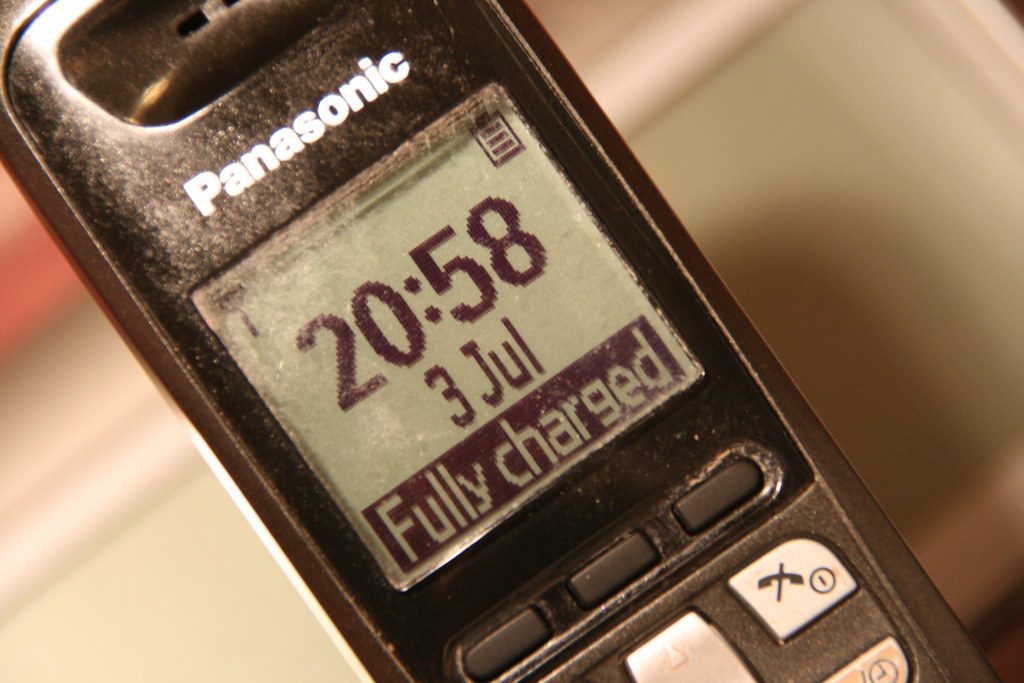
    Điện thoại báo pin đã sạc đầy
    Điện thoại báo pin đã sạc đầy

    Bảng giá thay pin iPhone tại Đạt Mobile

    Dưới đây là giá tham khảo một số dịch vụ thay pin iPhone phổ biến. Bạn có thể xem thêm các dòng máy khác trong danh mục thay pin điện thoại.

    Dịch vụ thay pin iPhone Giá tham khảo
    Thay pin iPhone 11 dung lượng siêu cao chính hãng GENA 890.000đ
    Thay pin iPhone 12 Pro Max dung lượng siêu cao chính hãng Pisen 1.350.000đ
    Thay pin iPhone 13 dung lượng siêu cao chính hãng Pisen 1.190.000đ
    Thay pin iPhone 13 Pro Max dung lượng siêu cao chính hãng GENA 1.550.000đ
    Thay pin iPhone 14 Pro Max dung lượng siêu cao chính hãng Pisen 1.790.000đ
    Thay pin iPhone 16 dung lượng chuẩn chính hãng GENA 1.450.000đ
    Thay pin iPhone 16 Pro dung lượng chuẩn chính hãng GENA 1.700.000đ
    Thay pin iPhone 16 Pro Max dung lượng chuẩn chính hãng GENA 1.700.000đ

    Giá tham khảo, có thể thay đổi – liên hệ để báo giá chính xác.

    Học sinh, sinh viên được giảm thêm 10%. Thời gian thay pin thông thường khoảng 20 – 30 phút, bạn có thể ngồi chờ và xem kỹ thuật viên làm.

    Quy trình thay pin iPhone tại cửa hàng

    1. Kiểm tra tình trạng pin, sạc, màn hình và các chức năng của máy, báo giá miễn phí.
    2. Tư vấn loại pin dung lượng chuẩn hoặc siêu cao phù hợp.
    3. Tháo màn hình hoặc mặt lưng (tùy đời máy), ngắt kết nối pin cũ.
    4. Gỡ pin cũ an toàn bằng dụng cụ chuyên dụng, không cạy mạnh làm móp pin.
    5. Lắp pin mới, dán keo cố định, lắp lại máy và kiểm tra sạc, nguồn.
    6. Bàn giao máy kèm phiếu bảo hành ghi rõ thời hạn.

    Mẹo giữ pin iPhone bền lâu

    • Bật Sạc pin được tối ưu hóa trong Cài đặt > Pin để giảm thời gian pin ở mức 100%.
    • Tránh để máy quá nóng: không sạc dưới nắng, không vừa sạc vừa chơi game nặng.
    • Dùng củ sạc và cáp đạt chuẩn, tránh hàng trôi nổi không rõ nguồn gốc.
    • Không để pin cạn về 0% thường xuyên; nên sạc khi còn khoảng 20%.
    • Tháo ốp quá dày khi sạc nếu thấy máy nóng lên nhiều.
    • Cập nhật iOS để nhận các cải tiến về quản lý năng lượng.

    Câu hỏi thường gặp

    Pin iPhone còn bao nhiêu phần trăm thì nên thay?

    Khi dung lượng tối đa xuống dưới 80% hoặc máy có dấu hiệu sập nguồn, nóng, tụt pin nhanh, bạn nên cân nhắc thay pin.

    Thay pin iPhone có mất dữ liệu không?

    Không. Việc thay pin không ảnh hưởng đến dữ liệu. Tuy vậy, bạn nên sao lưu iCloud trước để phòng trường hợp bất khả kháng.

    Thay pin xong có cần sạc xả gì đặc biệt không?

    Không cần sạc xả phức tạp. Bạn chỉ cần sử dụng bình thường, sạc khi pin yếu; vài ngày đầu iOS sẽ tự hiệu chỉnh chỉ số phần trăm pin.

    Thay pin iPhone mất bao lâu?

    Khoảng 20 – 30 phút với hầu hết các dòng máy. Bạn có thể đặt lịch trước để được phục vụ ngay khi đến.

    Sửa và thay pin iPhone uy tín tại Đạt Mobile – 126 Thái Hà, Đống Đa

    Một viên pin mới sẽ giúp chiếc iPhone của bạn hoạt động mượt mà và bền bỉ trở lại mà không cần đổi máy. Hãy ghé Đạt Mobile – địa chỉ thay pin iPhone Hà Nội ngay mặt đường Thái Hà – để được kiểm tra pin miễn phí và thay lấy ngay. Linh kiện GENA, Pisen rõ nguồn gốc, bảo hành theo từng dịch vụ và ghi rõ trên phiếu.

    Đạt Mobile – 126 Thái Hà, Đống Đa, Hà Nội
    Hotline/Zalo: 0888 860 004 · Mở cửa 8:00 – 21:00
    Đặt lịch sửa chữa · Xem bản đồ cửa hàng
  • Ép kính iPhone tại Thái Hà: giá rẻ hơn thay màn, lấy ngay

    Ép kính iPhone tại Thái Hà: giá rẻ hơn thay màn, lấy ngay

    Lỡ tay đánh rơi điện thoại, mặt kính nứt chân chim nhưng màn hình vẫn sáng đẹp, cảm ứng vẫn mượt? Đây chính là lúc bạn nên nghĩ đến dịch vụ ép kính iPhone thay vì thay cả màn hình. Trong bài viết này, Đạt Mobile sẽ giải thích khi nào chỉ cần ép kính, quy trình tách kính – ép – sấy diễn ra thế nào, so sánh chi phí giữa ép kính và thay màn, kèm bảng giá tham khảo cho iPhone và một số dòng Android phổ biến.

    Ép kính là gì? Vì sao rẻ hơn thay màn hình?

    Màn hình điện thoại hiện đại gồm nhiều lớp dính liền nhau: lớp kính cường lực bên ngoài, lớp cảm ứng và tấm nền hiển thị (OLED hoặc LCD) bên trong. Khi rơi, phần lớn trường hợp chỉ lớp kính ngoài cùng bị vỡ, còn các lớp bên dưới vẫn nguyên vẹn.

    Ép kính là kỹ thuật tách bỏ riêng lớp kính vỡ và thay bằng một tấm kính mới, giữ lại nguyên tấm nền gốc của máy. Vì chỉ thay phần kính nên chi phí thấp hơn đáng kể, đồng thời bạn vẫn giữ được chất lượng hiển thị nguyên bản, màu sắc và độ sáng như lúc mới mua.

    Khi nào chỉ cần ép kính, khi nào phải thay màn?

    Bạn có thể tự kiểm tra sơ bộ trước khi mang máy đến cửa hàng:

    • Nên ép kính: kính nứt, vỡ, trầy sâu nhưng hình ảnh hiển thị bình thường, không có sọc, không có đốm đen, cảm ứng chạm đều trên toàn màn hình.
    • Phải thay màn: màn hình có sọc, chảy mực, đốm đen, chớp nháy, đen hẳn hoặc cảm ứng bị loạn, liệt một vùng.
    • Cần kiểm tra kỹ: kính vỡ nát nhiều mảnh, có vết lõm ở góc máy hoặc máy từng bị rơi xuống nước – lúc này tấm nền có thể đã bị tổn thương dù chưa biểu hiện rõ.

    Lưu ý quan trọng: nếu kính vỡ mà bạn vẫn dùng lâu ngày, bụi và hơi ẩm sẽ lọt qua vết nứt, lực tì khi vuốt chạm có thể làm hỏng luôn tấm nền. Khi đó từ một ca ép kính, bạn sẽ phải chuyển sang thay màn hình với chi phí cao hơn nhiều.

    Quy trình ép kính chuẩn: tách kính – ép – sấy

    Ép kính đòi hỏi máy móc chuyên dụng và tay nghề cẩn thận, vì chỉ một sơ suất nhỏ cũng có thể làm hỏng tấm nền. Tại Đạt Mobile, quy trình gồm các bước:

    1. Kiểm tra và báo giá: kỹ thuật viên test hiển thị, cảm ứng, Face ID, True Tone để xác nhận tấm nền còn tốt, sau đó báo giá miễn phí.
    2. Tháo màn hình khỏi máy: ngắt pin, tách cụm màn ra khỏi thân máy.
    3. Tách kính vỡ: đặt màn lên bàn nhiệt, dùng dây cắt chuyên dụng tách lớp kính cũ ra khỏi tấm nền.
    4. Làm sạch keo cũ: loại bỏ toàn bộ lớp keo còn sót trên bề mặt tấm nền, đảm bảo không còn bụi.
    5. Ép kính mới: phủ keo OCA, ép kính mới lên tấm nền bằng máy ép trong môi trường sạch.
    6. Sấy khử bọt khí: đưa vào máy hút bọt khí áp suất cao để keo bám đều, không còn bọt li ti.
    7. Lắp lại và kiểm tra: test toàn bộ chức năng trước khi bàn giao cho bạn.

    Thời gian thực hiện thông thường từ 60 đến 90 phút tùy dòng máy. Bạn có thể ngồi chờ và quan sát kỹ thuật viên làm tại bàn.

    iPhone bị nứt kính nhưng cảm ứng vẫn hoạt động
    iPhone bị nứt kính nhưng cảm ứng vẫn hoạt động

    So sánh ép kính và thay màn hình

    Bảng dưới đây giúp bạn dễ hình dung sự khác biệt giữa hai phương án:

    Tiêu chí Ép kính Thay màn hình
    Trường hợp áp dụng Chỉ vỡ kính, hiển thị và cảm ứng còn tốt Hỏng hiển thị hoặc cảm ứng
    Tấm nền hiển thị Giữ nguyên tấm nền gốc của máy Thay tấm nền mới (zin hoặc GENA)
    Chi phí Thấp hơn Cao hơn
    Thời gian Khoảng 60 – 90 phút Khoảng 30 – 60 phút
    True Tone, màu sắc Giữ nguyên như máy gốc Cần chuyển dữ liệu để khôi phục True Tone

    Ví dụ cụ thể với iPhone 15 Pro Max: ép kính zin có giá tham khảo 990.000đ, trong khi thay màn hình GENA loại Pro là 3.200.000đ. Nếu tấm nền còn tốt, ép kính giúp bạn tiết kiệm đáng kể mà vẫn giữ nguyên màn hình gốc.

    Bảng giá ép kính iPhone và Android tại Đạt Mobile

    Đạt Mobile sử dụng kính zin và kính cường lực Gorilla Glass có nguồn gốc rõ ràng. Dưới đây là giá tham khảo một số dòng máy, bạn có thể xem thêm trong danh mục ép kính điện thoại.

    Dịch vụ ép kính Giá tham khảo
    Ép kính iPhone XR – Kính zin hàng chính hãng 590.000đ
    Ép kính iPhone 14 Pro Max – Kính cường lực Gorilla Glass 890.000đ
    Thay ép kính iPhone 14 Pro Max chính hãng Feaglet 950.000đ
    Ép kính iPhone 15 Pro Max – Kính zin chính hãng 990.000đ
    Ép kính Samsung Galaxy S24 Ultra 990.000đ
    Thay ép kính Samsung Galaxy S23 Ultra 1.540.000đ
    Thay ép kính Xiaomi Mi 11 Lite 250.000đ
    Ép kính Xiaomi 15T – Kính Gorilla Glass 590.000đ
    Thay ép kính OPPO Reno8 T 5G 1.040.000đ

    Giá tham khảo, có thể thay đổi – liên hệ để báo giá chính xác.

    Học sinh, sinh viên được giảm thêm 10% khi sử dụng dịch vụ tại cửa hàng.

    Kinh nghiệm chọn nơi ép kính iPhone

    • Chọn nơi kiểm tra máy trước và báo giá rõ ràng, không phát sinh chi phí sau khi đã làm.
    • Ưu tiên cửa hàng cho bạn xem trực tiếp quá trình tách và ép kính.
    • Hỏi rõ loại kính sử dụng (kính zin, Gorilla Glass) và có máy hút bọt khí chuyên dụng hay không.
    • Kiểm tra lại cảm ứng, Face ID, True Tone, độ sáng ngay khi nhận máy.
    • Giữ phiếu bảo hành và đọc kỹ chính sách bảo hành.

    Câu hỏi thường gặp

    Ép kính có ảnh hưởng đến chất lượng hiển thị không?

    Nếu thực hiện đúng quy trình với keo OCA chất lượng và máy hút bọt khí, chất lượng hiển thị gần như không thay đổi vì tấm nền gốc được giữ nguyên.

    Ép kính xong có bị mất Face ID hay True Tone không?

    Không. Ép kính chỉ thay lớp kính ngoài, không thay tấm nền nên True Tone được giữ nguyên. Face ID cũng hoạt động bình thường nếu tháo lắp cẩn thận.

    Ép kính iPhone mất bao lâu?

    Thông thường khoảng 60 – 90 phút. Với những ca kính vỡ nát nhiều mảnh, thời gian có thể lâu hơn một chút.

    Có nên ép kính cho máy Android không?

    Có. Samsung, Xiaomi, OPPO đều có thể ép kính nếu tấm nền còn tốt. Riêng màn cong như dòng Ultra cần kỹ thuật viên có kinh nghiệm hơn.

    Sửa ép kính điện thoại uy tín tại Đạt Mobile – 126 Thái Hà, Đống Đa

    Đừng để mặt kính vỡ lâu ngày làm hỏng luôn tấm nền. Hãy mang máy đến Đạt Mobile để kiểm tra miễn phí và ép kính iPhone lấy trong ngày, hoặc đặt lịch trước để không phải chờ đợi.

    Đạt Mobile – 126 Thái Hà, Đống Đa, Hà Nội
    Hotline/Zalo: 0888 860 004 · Mở cửa 8:00 – 21:00
    Đặt lịch sửa chữa · Xem bản đồ cửa hàng
  • Sửa điện thoại uy tín Hà Nội: 7 tiêu chí chọn tiệm sửa

    Sửa điện thoại uy tín Hà Nội: 7 tiêu chí chọn tiệm sửa

    Chiếc điện thoại gắn với công việc, tài khoản ngân hàng và cả kho ảnh kỷ niệm, nên khi máy hỏng, điều nhiều người lo nhất không phải giá tiền mà là “giao máy cho ai mới yên tâm”. Tìm một địa chỉ sửa điện thoại uy tín Hà Nội giữa hàng trăm cửa hàng lớn nhỏ không hề dễ. Bài viết này tổng hợp 7 tiêu chí giúp bạn tự đánh giá một tiệm sửa chữa, đồng thời giới thiệu các dịch vụ và cách đến cửa hàng Đạt Mobile tại 126 Thái Hà, Đống Đa.

    7 tiêu chí chọn tiệm sửa điện thoại uy tín

    1. Kiểm tra và báo giá trước khi sửa

    Một cửa hàng uy tín sẽ kiểm tra máy, giải thích lỗi và báo giá rõ ràng trước khi động vào linh kiện. Hãy cẩn trọng với những nơi chỉ nói “cứ để máy lại, sửa xong báo giá” – đó là kẽ hở để phát sinh chi phí.

    2. Sửa trước mặt khách

    Được ngồi xem kỹ thuật viên tháo lắp là cách đơn giản nhất để bạn yên tâm máy không bị can thiệp ngoài phạm vi đã thỏa thuận. Với các lỗi phổ biến như thay màn hình, thay pin, thay chân sạc, bạn hoàn toàn có thể chờ lấy ngay.

    3. Linh kiện rõ nguồn gốc

    Hỏi rõ linh kiện là loại gì, thương hiệu nào, khác nhau ra sao giữa các mức giá. Nơi làm ăn đàng hoàng sẽ nói thẳng đâu là linh kiện chính hãng, đâu là linh kiện thay thế chất lượng cao, thay vì gọi chung chung là “zin”.

    4. Có phiếu bảo hành ghi rõ điều kiện

    Phiếu bảo hành phải ghi tên dịch vụ, linh kiện, thời hạn và điều kiện bảo hành. Đây là căn cứ để bạn được hỗ trợ khi có vấn đề sau sửa chữa.

    5. Không tráo linh kiện

    Tình trạng tráo màn hình, pin, camera zin của khách lấy linh kiện kém hơn vẫn xảy ra ở một số nơi. Sửa trước mặt khách và đánh dấu, chụp ảnh tình trạng máy khi tiếp nhận là cách phòng tránh hiệu quả.

    6. Bảo mật dữ liệu

    Một cửa hàng uy tín chỉ hỏi mật khẩu khi thật sự cần để kiểm tra chức năng, và không truy cập ảnh, tin nhắn hay tài khoản của bạn. Trước khi sửa, bạn nên sao lưu iCloud/Google và có thể đăng xuất các ứng dụng nhạy cảm.

    7. Địa chỉ cố định, liên hệ rõ ràng

    Cửa hàng có địa chỉ cố định, số điện thoại và giờ mở cửa rõ ràng sẽ dễ dàng hỗ trợ bạn khi cần bảo hành. Hãy tránh giao máy cho những đầu mối không rõ ràng chỉ liên hệ qua mạng.

    Cam kết của Đạt Mobile khi sửa điện thoại

    Để trở thành một địa chỉ sửa điện thoại uy tín Hà Nội đúng nghĩa, Đạt Mobile áp dụng các tiêu chí trên thành cam kết cụ thể với khách hàng:

    • Kiểm tra máy và báo giá miễn phí trước khi sửa, bạn đồng ý mới làm.
    • Khách được ngồi xem kỹ thuật viên thao tác trực tiếp.
    • Linh kiện rõ nguồn gốc như GENA, Pisen, kính Gorilla hoặc kính zin, tư vấn rõ ưu nhược điểm từng loại.
    • Bảo hành theo từng dịch vụ, ghi rõ trên phiếu – xem chi tiết tại chính sách bảo hành.
    • Học sinh, sinh viên được giảm thêm 10% khi xuất trình thẻ.
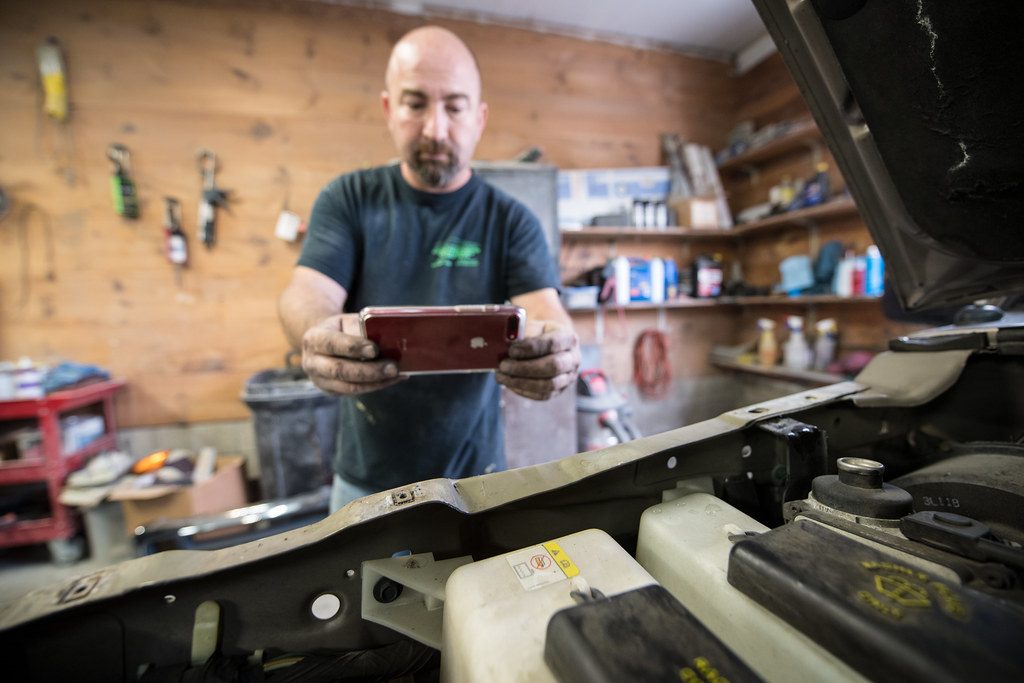
    Khách hàng sử dụng điện thoại sau khi sửa tại Đạt Mobile
    Khách hàng sử dụng điện thoại sau khi sửa tại Đạt Mobile

    Các dịch vụ sửa điện thoại tại Đạt Mobile

    Đạt Mobile nhận sửa iPhone, Samsung, Xiaomi, Oppo, Realme và nhiều dòng máy khác. Bạn có thể xem giá tham khảo theo từng nhóm dịch vụ:

    Ngoài sửa chữa, Đạt Mobile còn hỗ trợ thu cũ đổi mới để bạn lên đời máy với chi phí hợp lý. Toàn bộ danh mục có tại trang sửa điện thoại.

    Bảng giá một số dịch vụ phổ biến

    Dịch vụ Giá tham khảo
    Thay màn hình iPhone 11 chính hãng GENA loại Pro 1.490.000đ
    Ép kính iPhone 15 Pro Max – Kính zin chính hãng 990.000đ
    Thay pin iPhone 13 dung lượng siêu cao chính hãng Pisen 1.190.000đ
    Thay chân sạc iPhone 12 Pro Max 1.150.000đ
    Thay camera sau iPhone 12 chính hãng GENA 850.000đ
    Sửa nguồn iPhone 11 850.000đ
    Thay camera sau Samsung Galaxy S23 Ultra 3.000.000đ

    Giá tham khảo, có thể thay đổi – liên hệ để báo giá chính xác.

    Cách đến cửa hàng 126 Thái Hà, Đống Đa

    Đạt Mobile chỉ có một địa chỉ duy nhất tại 126 Thái Hà, quận Đống Đa, Hà Nội, nằm trên trục đường Thái Hà, gần ngã tư Thái Hà – Chùa Bộc – Tây Sơn. Từ các khu vực lân cận như Láng Hạ, Tây Sơn, Chùa Bộc, Thái Thịnh hay Trung Liệt, bạn chỉ mất vài phút di chuyển. Nếu bạn là sinh viên các trường quanh khu vực Chùa Bộc, Tây Sơn, việc ghé cửa hàng giữa giờ học cũng rất thuận tiện.

    Bạn có thể đi xe máy, ô tô, taxi công nghệ hoặc xe buýt có lộ trình qua khu vực Thái Hà – Tây Sơn. Để chỉ đường chính xác nhất, hãy mở bản đồ cửa hàng và dẫn đường trực tiếp bằng ứng dụng bản đồ trên điện thoại.

    Không tiện đến? Gửi máy sửa từ xa

    Nếu bạn ở xa hoặc bận rộn, có thể gửi máy qua đơn vị vận chuyển. Quy trình gồm:

    1. Nhắn Zalo hoặc gọi hotline 0888 860 004 mô tả tình trạng máy để được tư vấn sơ bộ.
    2. Sao lưu dữ liệu, tắt tính năng Tìm iPhone nếu kỹ thuật viên yêu cầu, đóng gói máy cẩn thận.
    3. Cửa hàng nhận máy, kiểm tra và báo giá chi tiết. Bạn đồng ý thì mới sửa.
    4. Sửa xong, kiểm tra lại và gửi trả máy kèm phiếu bảo hành.

    Câu hỏi thường gặp

    Sửa điện thoại tại Đạt Mobile có cần đặt lịch trước không?

    Không bắt buộc, bạn có thể đến trực tiếp trong giờ mở cửa 8:00 – 21:00. Tuy nhiên, đặt lịch trước giúp cửa hàng chuẩn bị linh kiện và rút ngắn thời gian chờ.

    Kiểm tra máy có mất phí không?

    Không. Đạt Mobile kiểm tra và báo giá miễn phí. Nếu bạn không đồng ý sửa, bạn có thể nhận lại máy mà không mất chi phí kiểm tra.

    Ưu đãi học sinh, sinh viên áp dụng thế nào?

    Bạn chỉ cần xuất trình thẻ học sinh hoặc sinh viên khi sửa chữa để được giảm thêm 10% chi phí dịch vụ.

    Sửa xong có bị mất dữ liệu không?

    Hầu hết các dịch vụ thay linh kiện không ảnh hưởng đến dữ liệu. Nếu phải cài lại phần mềm, kỹ thuật viên sẽ thông báo và hỏi ý kiến bạn trước.

    Sửa điện thoại uy tín tại Đạt Mobile – 126 Thái Hà, Đống Đa

    Dù bạn cần sửa điện thoại Thái Hà, sửa điện thoại Đống Đa hay tìm nơi sửa iPhone Đống Đa nhanh và minh bạch, Đạt Mobile luôn sẵn sàng kiểm tra miễn phí, báo giá trước và sửa ngay trước mặt bạn. Hãy ghé cửa hàng hoặc liên hệ ngay để được hỗ trợ.

    Đạt Mobile – 126 Thái Hà, Đống Đa, Hà Nội
    Hotline/Zalo: 0888 860 004 · Mở cửa 8:00 – 21:00
    Đặt lịch sửa chữa · Xem bản đồ cửa hàng

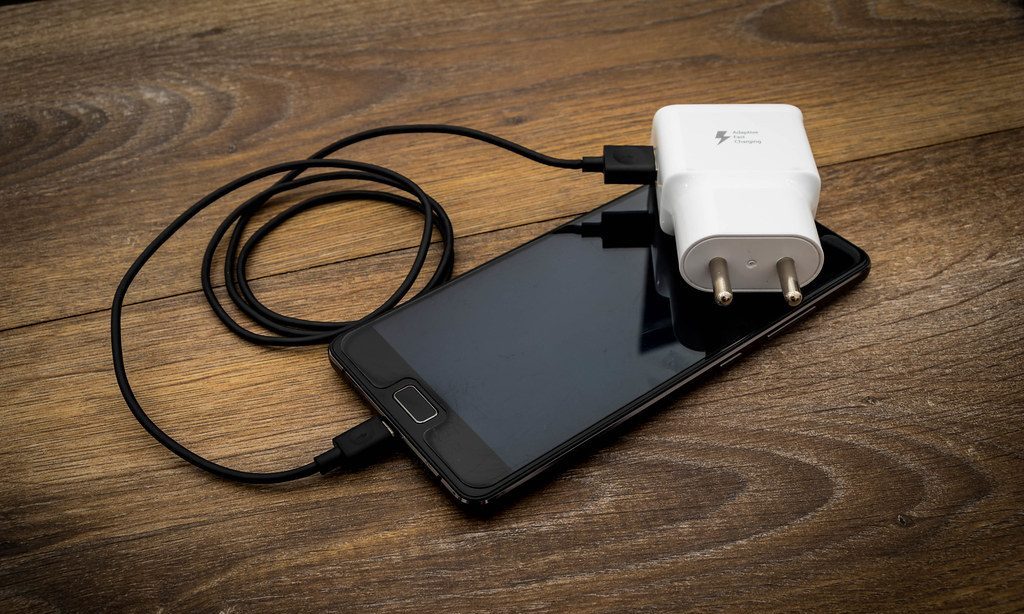
  • iPhone bị phồng pin: dấu hiệu, nguy hiểm và cách xử lý an toàn

    iPhone bị phồng pin: dấu hiệu, nguy hiểm và cách xử lý an toàn

    Màn hình tự dưng hở một khe nhỏ ở viền, mặt lưng hơi cộm lên, đặt máy xuống bàn thì bị kênh, bập bênh? Rất có thể iPhone bị phồng pin. Đây không chỉ là lỗi gây khó chịu mà còn là tình trạng tiềm ẩn nguy cơ cháy nổ nếu xử lý sai cách. Trong bài viết này, Đạt Mobile sẽ giúp bạn nhận biết sớm dấu hiệu phồng pin, hiểu nguyên nhân, biết những việc tuyệt đối không được làm và cách xử lý an toàn nhất.

    Dấu hiệu nhận biết iPhone bị phồng pin

    Pin lithium-ion khi bị phồng sẽ tăng thể tích và đẩy các bộ phận xung quanh ra ngoài. Bạn nên kiểm tra kỹ nếu thấy một trong các biểu hiện sau:

    • Hở màn hình: xuất hiện khe hở giữa màn hình và khung viền, thường ở cạnh dưới hoặc cạnh bên; nhìn nghiêng sẽ thấy màn bị đội lên.
    • Cấn lưng, cộm lưng: mặt lưng kính hơi phồng, ấn vào có cảm giác mềm, lún hoặc nghe tiếng lạo xạo.
    • Máy kênh: đặt máy nằm ngửa hoặc úp trên mặt phẳng thì bị bập bênh, không nằm phẳng như trước.
    • Cảm ứng chập chờn, màn có vệt sáng: do pin đè lên mặt sau tấm nền hiển thị.
    • Máy nóng bất thường, pin tụt nhanh, sập nguồn đột ngột hoặc không sạc vào.

    Nếu phát hiện các dấu hiệu trên, hãy dừng sử dụng và xử lý theo hướng dẫn bên dưới càng sớm càng tốt.

    Nguyên nhân khiến pin iPhone bị phồng

    Bên trong pin lithium-ion là các phản ứng hóa học. Khi pin xuống cấp hoặc bị tác động bất lợi, các phản ứng phụ sinh ra khí, làm vỏ pin phồng lên. Những nguyên nhân thường gặp gồm:

    • Pin đã quá cũ: sau nhiều năm và hàng trăm chu kỳ sạc, pin lão hóa và dễ phát sinh khí.
    • Nhiệt độ cao: để máy trong ô tô dưới nắng, vừa sạc vừa chơi game nặng, sạc khi đắp chăn gối.
    • Sạc không đạt chuẩn: củ sạc, cáp trôi nổi cho dòng điện không ổn định.
    • Va đập, rơi máy: làm biến dạng hoặc tổn thương cấu trúc bên trong pin.
    • Pin thay thế kém chất lượng: pin không rõ nguồn gốc, không có mạch bảo vệ tốt.
    • Máy từng bị vào nước: hơi ẩm gây oxy hóa mạch bảo vệ pin.

    Phồng pin nguy hiểm như thế nào?

    Pin phồng là pin đã hư hỏng bên trong. Khí sinh ra trong pin có thể bắt cháy, và nếu vỏ pin bị thủng hoặc tiếp tục chịu nhiệt, nguy cơ cháy, bốc khói là có thật. Ngoài ra, lực đẩy từ pin phồng có thể làm nứt màn hình, gãy cáp, hỏng tấm nền hoặc làm vỡ mặt kính lưng – khiến chi phí sửa chữa tăng lên đáng kể nếu để lâu.

    Pin phồng không tự xẹp lại. Cách xử lý đúng duy nhất là ngừng sử dụng và thay pin mới tại nơi có dụng cụ chuyên dụng.

    Những việc tuyệt đối KHÔNG được làm khi iPhone bị phồng pin

    1. Không ép, đè, bóp để cố đóng màn hình hoặc mặt lưng vào lại.
    2. Không chọc thủng, rạch vỏ pin để “xả khí” – đây là hành động cực kỳ nguy hiểm.
    3. Không tiếp tục sạc máy, kể cả sạc không dây.
    4. Không tự tháo máy nếu không có dụng cụ và kinh nghiệm; dùng vật kim loại cạy pin rất dễ gây chập.
    5. Không để máy dưới nắng, gần nguồn nhiệt hoặc trong túi kín sát người trong thời gian dài.
    6. Không vứt pin phồng vào thùng rác thông thường.
    Điện thoại hiển thị cảnh báo lỗi pin
    Điện thoại hiển thị cảnh báo lỗi pin

    Cách xử lý an toàn khi phát hiện pin phồng

    1. Ngắt sạc và tắt nguồn máy ngay nếu có thể.
    2. Sao lưu dữ liệu lên iCloud nếu máy vẫn hoạt động ổn định và không nóng – nhưng không cắm sạc để sao lưu.
    3. Tháo ốp lưng để giảm áp lực lên pin và giúp máy tản nhiệt.
    4. Đặt máy ở nơi thoáng mát, trên bề mặt không bắt lửa, tránh xa vật dễ cháy.
    5. Mang máy đến cửa hàng sửa chữa sớm nhất để kỹ thuật viên tháo pin phồng bằng dụng cụ chuyên dụng và thay pin mới.

    Tại Đạt Mobile, kỹ thuật viên sẽ kiểm tra mức độ phồng, đánh giá xem màn hình, cáp và khung máy có bị ảnh hưởng không, sau đó báo giá miễn phí trước khi làm. Pin phồng được tháo cẩn thận, tránh tác động mạnh lên vỏ pin.

    Giá thay pin iPhone tham khảo

    Khi iPhone bị phồng pin, phương án xử lý là thay pin mới. Đạt Mobile sử dụng pin GENA và Pisen có nguồn gốc rõ ràng, với tùy chọn dung lượng chuẩn hoặc dung lượng siêu cao. Xem thêm các dòng máy khác tại danh mục thay pin điện thoại.

    Dịch vụ thay pin Giá tham khảo
    Thay pin iPhone 11 dung lượng siêu cao chính hãng GENA 890.000đ
    Thay pin iPhone 12 Pro Max dung lượng siêu cao chính hãng Pisen 1.350.000đ
    Thay pin iPhone 13 dung lượng siêu cao chính hãng Pisen 1.190.000đ
    Thay pin iPhone 13 Pro Max dung lượng siêu cao chính hãng GENA 1.550.000đ
    Thay pin iPhone 14 Pro Max dung lượng siêu cao chính hãng Pisen 1.790.000đ
    Thay pin iPhone 16 Pro Max dung lượng chuẩn chính hãng GENA 1.700.000đ

    Giá tham khảo, có thể thay đổi – liên hệ để báo giá chính xác.

    Nếu pin phồng đã làm hỏng màn hình, bạn có thể tham khảo thêm dịch vụ thay màn hình điện thoại. Học sinh, sinh viên được giảm thêm 10%.

    Câu hỏi thường gặp

    iPhone bị phồng pin có dùng tiếp được không?

    Không nên. Dù máy vẫn bật được, pin phồng đã hư hỏng bên trong và có nguy cơ cháy. Bạn nên ngừng sạc, ngừng sử dụng và mang đi thay pin sớm.

    Phồng pin có làm hỏng màn hình không?

    Có thể. Pin phồng đẩy từ bên trong ra, dễ làm hở, nứt màn hoặc gây vệt sáng trên tấm nền. Xử lý càng sớm, khả năng màn hình còn nguyên vẹn càng cao.

    Thay pin phồng mất bao lâu?

    Thông thường khoảng 30 phút. Với trường hợp pin phồng nặng, kỹ thuật viên cần thao tác chậm và cẩn thận hơn nên thời gian có thể lâu hơn một chút.

    Làm sao để tránh iPhone bị phồng pin?

    Tránh để máy quá nóng, dùng sạc đạt chuẩn, không vừa sạc vừa chơi game nặng và thay pin khi dung lượng tối đa trong Cài đặt > Pin > Tình trạng pin xuống dưới 80%.

    Sửa và thay pin iPhone phồng uy tín tại Đạt Mobile – 126 Thái Hà, Đống Đa

    iPhone bị phồng pin cần được xử lý ngay, đừng chờ đến khi màn hình bị đẩy bật hoặc máy nóng bất thường. Hãy tắt máy và mang đến Đạt Mobile để được kiểm tra miễn phí, tháo pin an toàn và thay pin mới lấy ngay. Bạn có thể đặt lịch trước hoặc gọi hotline để được tư vấn.

    Đạt Mobile – 126 Thái Hà, Đống Đa, Hà Nội
    Hotline/Zalo: 0888 860 004 · Mở cửa 8:00 – 21:00
    Đặt lịch sửa chữa · Xem bản đồ cửa hàng
  • Điện thoại bị vào nước: cách sơ cứu đúng và khi nào cần sửa

    Điện thoại bị vào nước: cách sơ cứu đúng và khi nào cần sửa

    Lỡ đánh rơi máy vào xô nước, bị dính mưa khi đi xe máy hay để con nhỏ làm đổ cốc trà lên điện thoại – những tình huống này xảy ra thường xuyên hơn bạn nghĩ. Khi điện thoại bị vào nước, những phút đầu tiên quyết định rất lớn đến khả năng cứu máy. Bài viết dưới đây, Đạt Mobile hướng dẫn bạn các bước sơ cứu đúng cách, những sai lầm phổ biến cần tránh, và khi nào cần mang máy đi vệ sinh hoặc sửa main.

    Các bước sơ cứu đúng khi điện thoại bị vào nước

    Nước không làm hỏng máy ngay lập tức. Thứ gây hại thật sự là dòng điện chạy qua mạch khi đang ẩm (gây chập) và quá trình oxy hóa, ăn mòn linh kiện trong những giờ, những ngày sau đó. Vì vậy, hãy làm theo thứ tự sau:

    1. Lấy máy ra khỏi nước và tắt nguồn ngay. Không bấm thử các phím, không mở ứng dụng để “kiểm tra xem còn chạy không”.
    2. Tuyệt đối không cắm sạc. Cắm sạc khi cổng sạc và mạch còn ẩm rất dễ gây chập, cháy IC.
    3. Tháo ốp lưng, khay SIM, thẻ nhớ để nước có đường thoát và không bị giữ lại trong khe.
    4. Lau khô bề mặt bằng khăn mềm, không xơ. Nhẹ nhàng nghiêng máy, cổng sạc hướng xuống và gõ nhẹ vào lòng bàn tay để nước trong cổng chảy ra.
    5. Đặt máy ở nơi khô ráo, thoáng gió, có thể đặt trước quạt mát.
    6. Nếu máy bị nước bẩn, nước biển, nước ngọt có đường: mang đến cửa hàng sớm nhất vì các chất này gây ăn mòn nhanh hơn nước sạch nhiều lần.

    Những sai lầm thường gặp cần tránh

    • Không dùng máy sấy tóc ở chế độ nóng hoặc đặt máy lên nồi cơm, gần bếp: nhiệt độ cao làm hỏng pin, màn hình và keo chống nước.
    • Không ngâm máy vào gạo. Apple khuyến cáo không đặt iPhone vào túi gạo vì các hạt bụi gạo nhỏ có thể lọt vào cổng và làm hỏng máy. Gạo cũng không hút ẩm bên trong máy hiệu quả như nhiều người nghĩ.
    • Không dùng khí nén thổi mạnh hoặc chọc tăm bông, vật nhọn vào cổng sạc, loa.
    • Không lắc mạnh máy vì nước có thể chảy sâu hơn vào bên trong.
    • Không vội bật máy lên chỉ vì thấy bề ngoài đã khô.

    Bạn có thể tham khảo thêm hướng dẫn chính thức tại trang hỗ trợ của Apple.

    Chống nước IP67, IP68 có phải chống nước vĩnh viễn?

    Nhiều mẫu iPhone và Android cao cấp đạt chuẩn IP67 hoặc IP68, khiến không ít người yên tâm mang máy đi bơi hay rửa dưới vòi nước. Thực tế, cần hiểu đúng:

    • Chuẩn IP là kết quả thử nghiệm trong điều kiện phòng thí nghiệm với nước sạch, ở độ sâu và thời gian nhất định.
    • Khả năng chống nước không phải vĩnh viễn và có thể giảm dần do hao mòn thông thường, rơi va đập hoặc sau khi máy đã từng được tháo ra sửa chữa.
    • Nước biển, nước hồ bơi có clo, xà phòng, nước nóng hay hơi nước trong phòng tắm đều có thể vượt qua lớp gioăng.
    • Hầu hết các hãng không bảo hành lỗi do chất lỏng, kể cả máy có chuẩn chống nước.

    Vì vậy, dù máy có IP68, khi điện thoại bị vào nước bạn vẫn nên sơ cứu theo các bước ở trên.

    Khách hàng sử dụng điện thoại sau khi sửa tại Đạt Mobile
    Khách hàng sử dụng điện thoại sau khi sửa tại Đạt Mobile

    Vệ sinh main bằng sóng siêu âm tại cửa hàng

    Sau khi sơ cứu, nếu máy từng ngâm nước lâu hoặc dính nước bẩn, bạn nên mang đến cửa hàng để kiểm tra bên trong càng sớm càng tốt – ngay cả khi máy vẫn có vẻ hoạt động bình thường. Hơi ẩm và cặn khoáng còn đọng lại trên bo mạch sẽ tiếp tục gây oxy hóa, khiến máy “chết dần” sau vài ngày hoặc vài tuần.

    Tại Đạt Mobile, quy trình xử lý máy vào nước gồm:

    1. Tháo máy, ngắt kết nối pin ngay để tránh chập.
    2. Kiểm tra mức độ ngấm nước, vết oxy hóa trên main, cổng sạc, cụm loa, camera.
    3. Vệ sinh bo mạch bằng dung dịch chuyên dụng trong bể sóng siêu âm, giúp đánh bật cặn bẩn và lớp oxy hóa ở các khe chân linh kiện mà cọ thông thường không chạm tới.
    4. Sấy khô ở nhiệt độ được kiểm soát, sau đó lắp lại và kiểm tra từng chức năng.
    5. Báo cho bạn những bộ phận còn lỗi (nếu có) và báo giá trước khi sửa tiếp.

    Khi nào cần sửa main, IC nguồn?

    Nếu đã vệ sinh mà máy vẫn gặp một trong các lỗi dưới đây, nhiều khả năng một số IC trên main đã bị chập hoặc ăn mòn:

    • Máy không lên nguồn, không nhận sạc hoặc sạc rất nóng.
    • Mất sóng, mất wifi, mất âm thanh hay micro không nhận.
    • Face ID, camera không hoạt động.
    • Máy tự khởi động lại liên tục.

    Những lỗi này cần kỹ thuật viên đo đạc trên main để xác định chính xác IC hỏng. Bạn có thể xem các dịch vụ liên quan trong danh mục sửa main – IC nguồn. Nếu chỉ cổng sạc bị oxy hóa, phương án thay chân sạc sẽ tiết kiệm hơn nhiều.

    Giá tham khảo một số dịch vụ sửa main, IC nguồn phổ biến:

    Dịch vụ sửa main, IC nguồn Giá tham khảo
    Sửa nguồn iPhone 11 850.000đ
    Sửa nguồn iPhone 12 Pro 1.500.000đ
    Sửa nguồn iPhone 13 1.550.000đ
    Sửa nguồn iPhone 14 Pro Max 2.650.000đ
    Sửa main – IC Audio iPhone 13 Pro 1.290.000đ
    Sửa main – IC Nguồn Oppo A54 450.000đ
    Sửa main – IC Nguồn Xiaomi Redmi 13C 500.000đ

    Giá tham khảo, có thể thay đổi – liên hệ để báo giá chính xác.

    Câu hỏi thường gặp

    Điện thoại bị vào nước nhưng vẫn dùng bình thường thì có cần mang đi kiểm tra không?

    Nên mang đi kiểm tra, nhất là khi máy bị ngâm lâu hoặc dính nước bẩn. Quá trình oxy hóa diễn ra âm thầm và có thể gây lỗi sau vài ngày.

    Có nên cho điện thoại vào gạo để hút ẩm?

    Không. Apple khuyến cáo không dùng gạo vì bụi gạo có thể làm hỏng máy. Hãy để máy ở nơi khô thoáng, có gió và mang đến cửa hàng nếu cần.

    iPhone báo phát hiện chất lỏng ở cổng Lightning/USB-C thì làm sao?

    Ngừng sạc bằng cáp, rút cáp và phụ kiện ra, để máy cổng hướng xuống ở nơi thoáng khí và chờ cổng khô hẳn trước khi sạc lại.

    Máy vào nước có cứu được dữ liệu không?

    Trong nhiều trường hợp có thể, nếu bạn tắt nguồn sớm và mang đến xử lý kịp thời. Đừng cố bật máy hoặc cắm sạc nhiều lần vì có thể làm hỏng thêm.

    Sửa điện thoại bị vào nước uy tín tại Đạt Mobile – 126 Thái Hà, Đống Đa

    Khi điện thoại bị vào nước, thời gian là yếu tố then chốt. Hãy tắt máy, không cắm sạc và mang ngay đến Đạt Mobile để được kiểm tra miễn phí, vệ sinh bằng sóng siêu âm và báo giá rõ ràng trước khi sửa. Bạn có thể gọi trước hoặc đặt lịch để kỹ thuật viên chuẩn bị sẵn.

    Đạt Mobile – 126 Thái Hà, Đống Đa, Hà Nội
    Hotline/Zalo: 0888 860 004 · Mở cửa 8:00 – 21:00
    Đặt lịch sửa chữa · Xem bản đồ cửa hàng
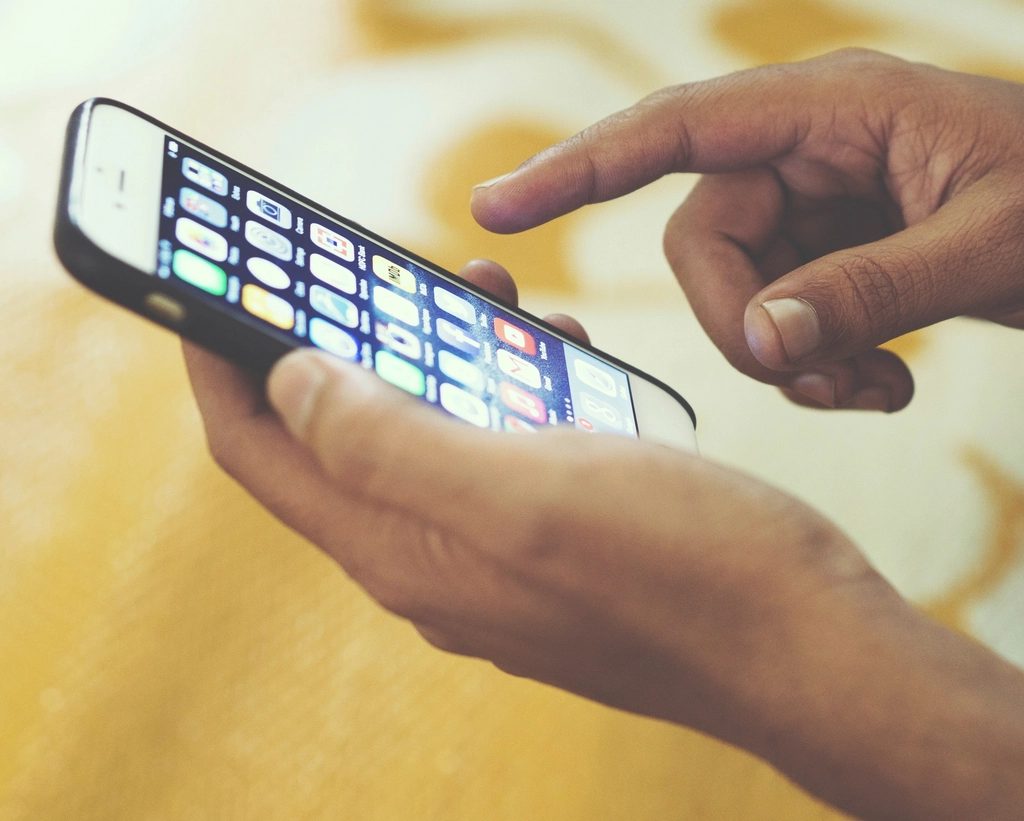
  • iPhone không nhận sạc: Nguyên nhân & cách khắc phục nhanh

    iPhone không nhận sạc: Nguyên nhân & cách khắc phục nhanh

    Cắm sạc cả tiếng mà pin không nhích lên phần trăm nào, biểu tượng tia sét lúc hiện lúc mất, hoặc phải nghiêng cáp một góc mới sạc được – đó là những dấu hiệu quen thuộc khi iPhone không nhận sạc. Tin vui là khá nhiều trường hợp chỉ do bụi bẩn hay cáp hỏng và bạn có thể tự xử lý tại nhà. Trong bài này, Đạt Mobile sẽ giúp bạn khoanh vùng nguyên nhân, tự kiểm tra an toàn và biết lúc nào cần mang máy đi thay chân sạc hay sửa IC sạc.

    Vì sao iPhone không nhận sạc? 5 nguyên nhân thường gặp

    Sạc là một chuỗi nhiều mắt xích: ổ điện, củ sạc, dây cáp, cổng sạc trên máy, cáp chân sạc bên trong, IC quản lý sạc trên main và cuối cùng là viên pin. Chỉ cần một mắt xích trục trặc là máy sẽ không nhận sạc hoặc sạc chập chờn.

    1. Bụi bẩn, xơ vải trong cổng Lightning hoặc USB-C

    Đây là nguyên nhân phổ biến nhất. iPhone thường được để trong túi quần, túi xách nên xơ vải và bụi dễ bị nén chặt dưới đáy cổng sạc. Lớp bụi này khiến đầu cáp không cắm sâu hết, tiếp xúc kém, sạc lúc được lúc không. Từ iPhone 5 đến iPhone 14 dùng cổng Lightning, còn từ iPhone 15 trở đi chuyển sang USB-C – cả hai loại đều có thể bị kẹt bụi.

    2. Cáp sạc hoặc củ sạc bị hỏng, không tương thích

    Cáp bị gập gãy bên trong, đầu cáp đen hoặc cong chân, củ sạc trôi nổi không đạt chuẩn đều có thể làm iPhone không nhận sạc. Nếu máy hiện thông báo “Phụ kiện này có thể không được hỗ trợ”, khả năng cao vấn đề nằm ở cáp hoặc củ sạc.

    3. Lỗi phần mềm hoặc cơ chế bảo vệ pin

    Đôi khi iOS bị treo tiến trình quản lý sạc sau khi cập nhật. Ngoài ra, iPhone có tính năng Sạc pin được tối ưu hóa và có thể tạm dừng sạc ở khoảng 80% hoặc khi máy quá nóng – đây là cơ chế bảo vệ, không phải lỗi phần cứng.

    4. Chân sạc (cáp chân sạc) bị hỏng

    Sau thời gian dài cắm rút, chân tiếp xúc có thể mòn, cong hoặc gỉ sét. Trên iPhone, cổng sạc nằm chung trên một sợi cáp linh hoạt với micro thoại và một số linh kiện khác, nên khi chân sạc hỏng bạn có thể gặp thêm lỗi mic khi gọi điện.

    5. IC sạc trên main gặp sự cố

    Dùng củ sạc kém chất lượng, sạc khi máy bị ẩm hoặc sau va đập mạnh có thể làm hỏng IC quản lý sạc (IC Tristar/Hydra ở đời Lightning hoặc IC tương ứng trên các đời mới). Biểu hiện là cắm sạc không nhận dù đã thay cáp, máy nóng bất thường, hoặc pin tụt nhanh dù vẫn báo đang sạc.

    Cách tự kiểm tra an toàn tại nhà

    Trước khi mang máy đi sửa, bạn có thể thử lần lượt các bước sau. Lưu ý chỉ làm những thao tác nhẹ nhàng, không dùng vật kim loại chọc vào cổng sạc.

    1. Thử cáp và củ sạc khác: mượn bộ sạc chính hãng hoặc đạt chuẩn MFi/USB-C PD đang dùng tốt để loại trừ lỗi phụ kiện. Thử thêm một ổ điện khác.
    2. Soi đèn pin vào cổng sạc: nếu thấy lớp bụi xám, xơ vải dưới đáy, hãy tắt máy và dùng tăm gỗ thật mảnh hoặc bàn chải lông mềm khô gạt nhẹ ra ngoài. Không dùng ghim, kim, không thổi hơi miệng vào cổng vì hơi ẩm gây oxy hóa.
    3. Khởi động lại máy: với iPhone 8 trở lên, nhấn nhanh tăng âm lượng, nhấn nhanh giảm âm lượng rồi giữ nút sườn đến khi thấy logo Apple.
    4. Kiểm tra thông báo chất lỏng: nếu máy cảnh báo phát hiện chất lỏng ở cổng sạc, hãy rút cáp, để máy ở nơi khô thoáng và chờ cổng khô hẳn. Không sấy nóng, không vùi máy vào gạo.
    5. Cập nhật iOS: vào Cài đặt > Cài đặt chung > Cập nhật phần mềm để vá các lỗi phần mềm liên quan đến sạc.

    Bạn có thể tham khảo thêm hướng dẫn chính thức từ trang hỗ trợ iPhone của Apple.

    Cổng kết nối ở cạnh dưới điện thoại
    Cổng kết nối ở cạnh dưới điện thoại

    Khi nào cần thay cáp chân sạc kèm mic?

    Nếu đã đổi cáp, vệ sinh cổng và khởi động lại mà iPhone không nhận sạc vẫn tiếp diễn, bạn nên cân nhắc thay cáp chân sạc khi gặp các dấu hiệu sau:

    • Phải giữ cáp ở một góc nhất định mới sạc được, cắm vào thấy lỏng lẻo.
    • Kết nối máy tính không nhận, không truyền được dữ liệu.
    • Gọi điện người nghe báo tiếng nhỏ, rè hoặc không nghe thấy bạn nói (mic nằm chung cụm cáp sạc).
    • Sạc không dây (iPhone 8 trở lên) vẫn nhận nhưng sạc dây thì không.
    • Cổng sạc có dấu hiệu gỉ xanh, chân tiếp xúc cong hoặc gãy.

    Thay cáp chân sạc là thủ thuật phải tháo màn hình, tháo pin và nhiều linh kiện bên trong, nên cần dụng cụ chuyên dụng và kỹ thuật viên có kinh nghiệm để giữ được khả năng chống nước tương đối và không làm hỏng cáp màn hình. Xem thêm các dịch vụ tại chuyên mục thay chân sạc điện thoại.

    Khi nào phải sửa IC sạc trên main?

    Lỗi IC sạc thường được xác định khi đã thay cáp chân sạc mới mà máy vẫn không nhận sạc, hoặc máy có các biểu hiện như: cắm sạc báo đang sạc nhưng phần trăm không tăng, máy nóng ở vùng gần camera/main, đồng hồ đo dòng cho thấy dòng sạc bất thường. Đây là can thiệp trên bo mạch, cần thiết bị chuyên dụng và kỹ thuật viên phần cứng có tay nghề. Chi phí sửa IC sạc iPhone phụ thuộc đời máy và mức độ hư hỏng, Đạt Mobile sẽ đo kiểm và báo giá trước khi làm. Tham khảo thêm chuyên mục sửa main, IC nguồn.

    Bảng giá thay chân sạc iPhone tại Đạt Mobile

    Dưới đây là một số dịch vụ liên quan đến lỗi iPhone không nhận sạc đang được Đạt Mobile niêm yết:

    Dịch vụ Giá tham khảo
    Thay chân sạc iPhone 12 Pro Max 1.150.000đ
    Thay cáp sạc kèm mic iPhone 7 Plus 250.000đ
    Thay cáp sạc kèm mic iPhone 11 chính hãng Safety 560.000đ
    Thay cáp sạc kèm mic iPhone 11 Pro Max 1.300.000đ

    Giá tham khảo, có thể thay đổi – liên hệ để báo giá chính xác.

    Với các đời iPhone khác hoặc lỗi IC sạc, bạn vui lòng gọi hotline hoặc mang máy đến để kỹ thuật viên kiểm tra và báo giá miễn phí. Bảo hành áp dụng theo từng dịch vụ và được ghi rõ trên phiếu – chi tiết tại trang chính sách bảo hành.

    Câu hỏi thường gặp

    iPhone dừng sạc ở 80% có phải bị hỏng chân sạc không?

    Không. Đó thường là tính năng Sạc pin được tối ưu hóa hoặc giới hạn sạc 80% trên các đời máy mới, nhằm kéo dài tuổi thọ pin. Bạn có thể kiểm tra trong Cài đặt > Pin.

    Thay chân sạc iPhone có mất dữ liệu không?

    Không. Thay cáp chân sạc là thay linh kiện phần cứng, không can thiệp vào bộ nhớ nên dữ liệu của bạn được giữ nguyên.

    Thay chân sạc iPhone mất bao lâu?

    Tùy đời máy, thông thường bạn có thể ngồi chờ lấy máy trong ngày. Kỹ thuật viên sẽ báo thời gian dự kiến cụ thể khi kiểm tra máy.

    Sửa iPhone không nhận sạc uy tín tại Đạt Mobile – 126 Thái Hà, Đống Đa

    Đừng cố dùng tiếp khi iPhone sạc chập chờn, vì pin cạn kiệt liên tục và cắm rút nhiều lần có thể làm lỗi nặng hơn. Hãy mang máy đến Đạt Mobile để được kiểm tra miễn phí, báo giá trước và thay chân sạc iPhone ngay trước mặt bạn tại Đống Đa. Học sinh, sinh viên được giảm thêm 10%, và bạn có thể đặt lịch trước để không phải chờ đợi.

    Đạt Mobile – 126 Thái Hà, Đống Đa, Hà Nội
    Hotline/Zalo: 0888 860 004 · Mở cửa 8:00 – 21:00
    Đặt lịch sửa chữa · Xem bản đồ cửa hàng
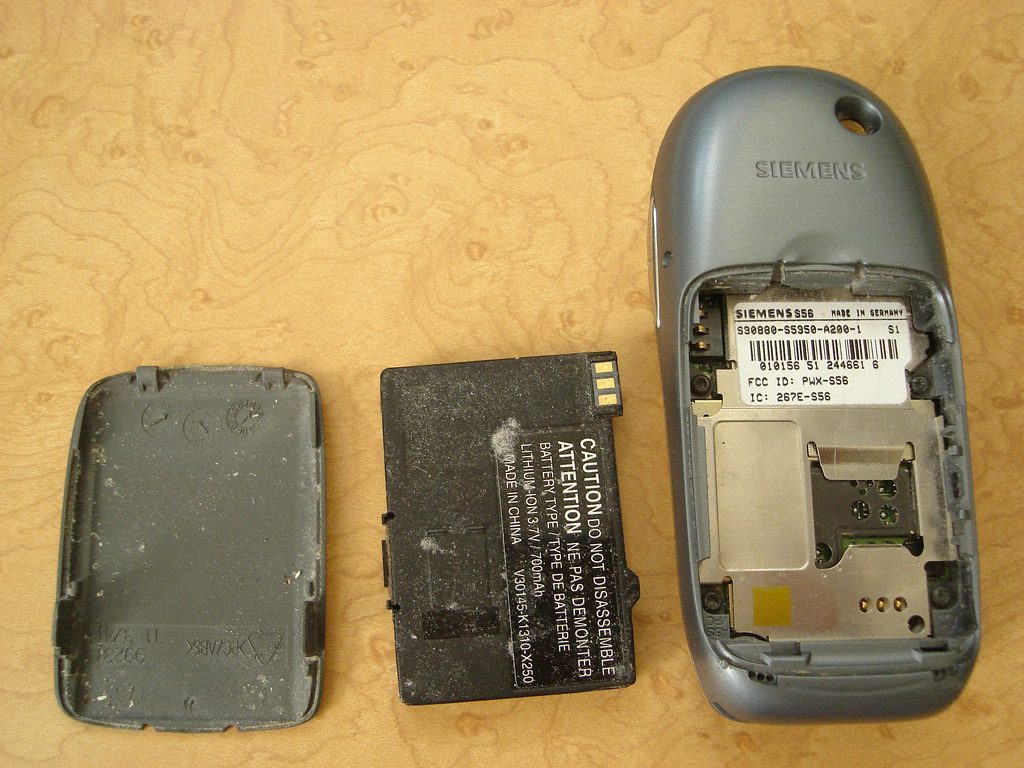
  • Thay camera iPhone: Dấu hiệu hỏng, cách xử lý & bảng giá

    Thay camera iPhone: Dấu hiệu hỏng, cách xử lý & bảng giá

    Camera là một trong những lý do lớn nhất khiến nhiều người chọn iPhone, nên khi ảnh bỗng mờ, khung hình rung rè hay mở ứng dụng Camera chỉ thấy màn đen, cảm giác rất khó chịu. Không phải lúc nào cũng cần thay camera iPhone: có lỗi chỉ do phần mềm, có lỗi chỉ cần thay kính camera. Bài viết dưới đây giúp bạn nhận biết đúng tình trạng, hiểu khi nào phải thay cụm camera và tham khảo bảng giá thực tế tại Đạt Mobile.

    Các lỗi camera iPhone thường gặp

    Camera sau bị rung, rè, khung hình giật

    Các đời iPhone gần đây trang bị cơ chế chống rung quang học (OIS) và lấy nét tự động bằng cơ cấu cơ học siêu nhỏ bên trong cụm camera. Khi máy bị rơi, va đập hoặc tiếp xúc lâu với rung động biên độ cao (ví dụ gắn trực tiếp lên giá đỡ xe máy công suất lớn), cơ cấu này có thể bị lệch hoặc hỏng. Biểu hiện là hình ảnh rung liên tục, có tiếng tạch tạch nhỏ phát ra từ camera, video bị giật. Apple cũng đã có khuyến cáo về việc rung động mạnh ảnh hưởng đến camera, bạn có thể đọc thêm trên trang hỗ trợ của Apple.

    Ảnh mờ, không lấy nét được

    Ảnh mờ có thể do kính camera bị bẩn, trầy, có hơi ẩm bên trong, hoặc do mô-đun lấy nét bị kẹt. Nếu chụp cận cảnh hay xa đều mờ, chạm vào màn hình cũng không lấy nét, khả năng cao cụm camera đã hỏng.

    Mở camera bị đen màn hình

    Màn hình đen khi mở ứng dụng Camera có thể do lỗi phần mềm tạm thời, nhưng cũng có thể do cáp camera bị lỏng, cụm camera chết hoặc lỗi trên main. Nếu chỉ một ống kính bị đen (ví dụ góc rộng vẫn chụp được nhưng tele thì không), thường là hỏng riêng cụm camera sau.

    Camera trước không hoạt động, Face ID báo lỗi

    Trên iPhone có Face ID, camera trước nằm trong cụm TrueDepth cùng các cảm biến nhận diện khuôn mặt. Khi camera trước hỏng do rơi hoặc vào nước, Face ID cũng có thể bị ảnh hưởng. Vì thế thay camera trước trên các đời này phải được làm đúng kỹ thuật để giữ được Face ID.

    Tự kiểm tra trước khi mang máy đi sửa

    1. Lau sạch kính camera bằng khăn mềm, khô; tháo ốp lưng xem ốp có che khuất ống kính hay không.
    2. Đóng hẳn ứng dụng Camera rồi mở lại; thử camera trong một ứng dụng khác như FaceTime hoặc Zalo.
    3. Khởi động lại máy và cập nhật iOS mới nhất trong Cài đặt > Cài đặt chung > Cập nhật phần mềm.
    4. Chuyển qua lại giữa các ống kính (0.5x, 1x, 2x/3x…) để biết ống nào lỗi.
    5. Quay một đoạn video ngắn khi đặt máy đứng yên trên bàn: nếu hình vẫn rung, lỗi nằm ở cơ cấu chống rung.

    Nếu đã thử các bước trên mà lỗi vẫn còn, đó là lúc nên mang máy đến kỹ thuật viên kiểm tra.

    Ứng dụng camera trên iPhone - camera bị mờ, rung
    Ứng dụng camera trên iPhone – camera bị mờ, rung

    Vỡ kính camera hay hỏng cụm camera?

    Đây là điểm nhiều người nhầm lẫn. Kính camera là lớp kính bảo vệ phía ngoài ống kính, còn cụm camera là cảm biến và thấu kính nằm bên trong máy.

    • Chỉ vỡ kính camera: ảnh có vệt mờ, lóa sáng, có vết nứt nhìn thấy rõ nhưng camera vẫn lấy nét và không rung. Trường hợp này chỉ cần thay kính camera, chi phí thấp hơn nhiều. Tuy vậy nên xử lý sớm vì bụi và hơi ẩm có thể lọt qua chỗ vỡ vào cụm camera.
    • Hỏng cụm camera: rung rè, không lấy nét, đen màn, có đốm đen cố định trên ảnh dù kính còn nguyên. Khi đó cần thay cụm camera.

    Lưu ý: trên các đời iPhone mới (từ iPhone 12 trở đi), khi thay camera không phải linh kiện chính hãng của Apple, máy có thể hiện thông báo về bộ phận không xác định trong Cài đặt > Cài đặt chung > Giới thiệu. Thông báo này không ảnh hưởng đến việc chụp ảnh thông thường, và kỹ thuật viên Đạt Mobile sẽ giải thích rõ cho bạn trước khi thay.

    Bảng giá thay camera iPhone tại Đạt Mobile

    Camera sau

    Dịch vụ camera sau Giá tham khảo
    Thay camera sau iPhone 11 chính hãng GENA 650.000đ
    Thay camera sau iPhone 11 Pro Max chính hãng GENA 1.200.000đ
    Thay camera sau iPhone XS Max chính hãng GENA 800.000đ
    Thay camera sau iPhone 12 chính hãng GENA 850.000đ
    Thay camera sau iPhone 12 Pro Max chính hãng GENA 2.350.000đ
    Thay camera sau iPhone 13 Pro Max chính hãng GENA 2.450.000đ
    Thay camera sau iPhone 14 Pro Max chính hãng GENA 2.040.000đ
    Thay camera sau iPhone 15 chính hãng GENA 1.800.000đ
    Thay camera sau iPhone 15 Pro Max chính hãng GENA 2.400.000đ
    Thay camera sau iPhone 16 Pro Max chính hãng GENA 3.300.000đ
    Thay camera sau iPhone 17 Pro Max chính hãng GENA loại Pro 3.850.000đ

    Giá tham khảo, có thể thay đổi – liên hệ để báo giá chính xác.

    Camera trước

    Dịch vụ camera trước Giá tham khảo
    Thay camera trước iPhone 14 Pro 850.000đ
    Thay camera trước iPhone 15 Pro Max giữ Face ID 2.840.000đ
    Thay camera trước iPhone 16 Pro Max chính hãng GENA 1.740.000đ
    Thay camera trước iPhone 16 Pro Max giữ Face ID 4.350.000đ

    Giá tham khảo, có thể thay đổi – liên hệ để báo giá chính xác.

    Danh sách đầy đủ các đời máy khác có tại chuyên mục sửa camera điện thoại. Bảo hành theo từng dịch vụ và được ghi rõ trên phiếu, xem thêm tại chính sách bảo hành.

    Thay camera iPhone tại Đạt Mobile có gì khác?

    • Kiểm tra và báo giá miễn phí, phân biệt rõ lỗi kính hay lỗi cụm camera để bạn không phải trả tiền cho linh kiện không cần thay.
    • Linh kiện rõ nguồn gốc, sử dụng camera chính hãng GENA cho nhiều đời máy.
    • Bạn được ngồi xem kỹ thuật viên thay camera trực tiếp, kiểm tra từng ống kính, lấy nét, chống rung và quay video cùng bạn trước khi nhận máy.
    • Với camera trước có Face ID, chúng tôi ưu tiên phương án giữ Face ID và tư vấn rõ ràng trước khi làm.
    • Học sinh, sinh viên được giảm thêm 10% khi xuất trình thẻ.

    Câu hỏi thường gặp

    Thay camera iPhone có mất dữ liệu không?

    Không. Thay camera chỉ là thay linh kiện, ảnh và dữ liệu trong máy vẫn được giữ nguyên. Tuy vậy, bạn nên sao lưu iCloud trước khi sửa bất kỳ lỗi phần cứng nào.

    Thay camera trước có bị mất Face ID không?

    Nếu thay sai kỹ thuật thì có thể mất Face ID. Đạt Mobile có dịch vụ thay camera trước giữ Face ID cho nhiều đời máy, kỹ thuật viên sẽ tư vấn cụ thể sau khi kiểm tra.

    Camera rung có tự hết không?

    Thường là không. Rung do hỏng cơ cấu chống rung quang học là lỗi phần cứng, dùng lâu có thể nặng hơn. Bạn nên kiểm tra sớm để được tư vấn phương án phù hợp.

    Thay camera iPhone mất bao lâu?

    Phần lớn trường hợp thay camera iPhone có thể lấy trong ngày, tùy đời máy và tình trạng linh kiện sẵn có.

    Thay camera iPhone uy tín tại Đạt Mobile – 126 Thái Hà, Đống Đa

    Đừng để chiếc camera lỗi làm lỡ những khoảnh khắc quan trọng. Mang máy đến Đạt Mobile để được kiểm tra miễn phí, báo giá trước và thay camera iPhone ngay trước mặt bạn. Bạn có thể đặt lịch online để được phục vụ nhanh hơn.

    Đạt Mobile – 126 Thái Hà, Đống Đa, Hà Nội
    Hotline/Zalo: 0888 860 004 · Mở cửa 8:00 – 21:00
    Đặt lịch sửa chữa · Xem bản đồ cửa hàng
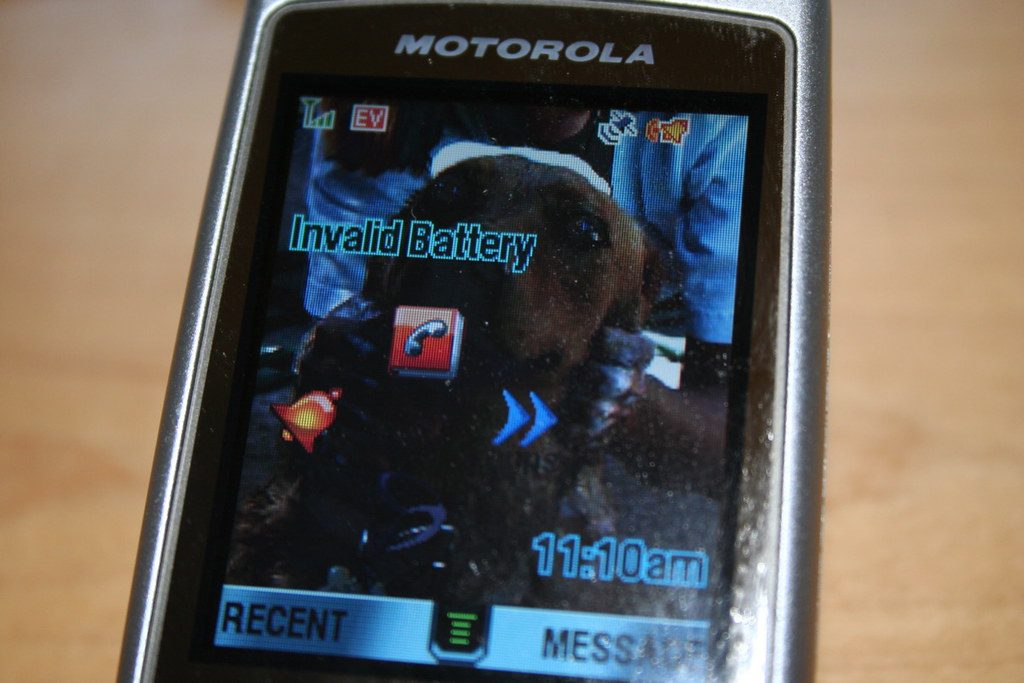
  • iPhone mất nguồn: Cách xử lý tại nhà & khi nào cần sửa

    iPhone mất nguồn: Cách xử lý tại nhà & khi nào cần sửa

    Đang dùng bình thường bỗng màn hình tắt ngúm, bấm nút nguồn không phản hồi, cắm sạc cũng không thấy gì – iPhone mất nguồn là tình huống khiến nhiều người hoảng hốt vì lo mất dữ liệu. Thực tế, không phải máy nào “chết” cũng là hỏng main. Trong bài viết này, Đạt Mobile hướng dẫn bạn phân biệt hết pin, treo phần mềm và hỏng nguồn, cách khởi động lại đúng theo từng đời máy, và khi nào cần mang máy đi sửa nguồn.

    Phân biệt 3 tình trạng: hết pin, treo phần mềm hay hỏng nguồn

    Hết pin cạn kiệt

    Khi pin cạn hoàn toàn, iPhone có thể cần vài phút sạc mới hiện biểu tượng pin đỏ kèm cáp sạc. Nếu bạn để máy quá lâu không dùng hoặc pin đã chai nặng, thời gian này có thể lâu hơn. Hãy cắm bộ sạc chuẩn ít nhất 15–30 phút trước khi kết luận máy hỏng.

    Treo phần mềm

    Máy vẫn có điện nhưng màn hình đen, không phản hồi; đôi khi vẫn nhận cuộc gọi, rung khi có thông báo, hoặc kẹt ở logo Apple. Đây thường là lỗi phần mềm và có thể khắc phục bằng khởi động lại cưỡng bức hoặc cập nhật lại iOS.

    Hỏng nguồn phần cứng

    Đã sạc đủ lâu, đã thử khởi động lại cưỡng bức mà máy vẫn hoàn toàn im lặng, cắm máy tính không nhận, hoặc máy nóng bất thường khi cắm sạc. Đây là dấu hiệu lỗi phần cứng: pin hỏng, IC nguồn, các đường mạch trên main hoặc lỗi do vào nước.

    Cách khởi động lại cưỡng bức đúng theo đời máy

    Khởi động lại cưỡng bức (force restart) không xóa dữ liệu và là bước đầu tiên bạn nên thử khi iPhone mất nguồn hoặc treo màn hình đen. Thao tác khác nhau theo từng đời:

    • iPhone 8, iPhone SE (thế hệ 2, 3) và các đời có Face ID trở lên: nhấn rồi thả nhanh nút tăng âm lượng, nhấn rồi thả nhanh nút giảm âm lượng, sau đó nhấn giữ nút sườn cho đến khi logo Apple xuất hiện (có thể mất 10–20 giây).
    • iPhone 7 và iPhone 7 Plus: nhấn giữ đồng thời nút giảm âm lượng và nút sườn (nguồn) cho đến khi thấy logo Apple.
    • iPhone 6s, iPhone SE (thế hệ 1) trở về trước: nhấn giữ đồng thời nút Home và nút nguồn cho đến khi thấy logo Apple.

    Lưu ý: với các đời từ iPhone 8 trở lên, thao tác nhấn tăng – giảm âm lượng phải nhanh và dứt khoát; nếu chậm, máy sẽ chỉ chụp màn hình hoặc mở thanh trượt tắt nguồn. Bạn có thể xem hướng dẫn chính thức trên trang hỗ trợ của Apple.

    Kỹ thuật viên kiểm tra điện thoại - sửa điện thoại uy tín Thái Hà, Đống Đa
    Kỹ thuật viên kiểm tra điện thoại – sửa điện thoại uy tín Thái Hà, Đống Đa

    Chế độ Recovery và DFU: dùng khi nào?

    Nếu máy chỉ kẹt ở logo Apple hoặc khởi động lại liên tục, bạn có thể thử chế độ khôi phục (Recovery Mode):

    1. Kết nối iPhone với máy tính bằng cáp. Trên Mac dùng Finder, trên Windows dùng ứng dụng Thiết bị Apple hoặc iTunes.
    2. Thực hiện thao tác khởi động lại cưỡng bức như trên, nhưng tiếp tục giữ nút cho đến khi màn hình hiển thị biểu tượng máy tính và cáp (màn hình chế độ khôi phục).
    3. Khi máy tính hỏi, chọn Cập nhật trước. Lựa chọn này cài lại iOS mà cố gắng giữ dữ liệu. Chỉ chọn Khôi phục khi đã chắc chắn có bản sao lưu, vì Khôi phục sẽ xóa toàn bộ dữ liệu.

    Chế độ DFU là mức khôi phục sâu hơn, màn hình hoàn toàn đen và luôn xóa sạch dữ liệu. DFU thường chỉ cần trong các trường hợp đặc biệt, thao tác dễ nhầm và rủi ro mất dữ liệu cao, vì vậy nếu không chắc chắn, bạn nên để kỹ thuật viên thực hiện.

    Lỗi IC nguồn và main: nguyên nhân thường gặp

    Khi các bước trên không hiệu quả, máy có thể gặp lỗi phần cứng ở khu vực nguồn. Những nguyên nhân hay gặp nhất:

    • Máy bị rơi, va đập mạnh làm nứt mối hàn hoặc chân IC nguồn.
    • Vào nước, hơi ẩm gây chập và oxy hóa mạch. Với máy vào nước, hãy tắt máy ngay, không cắm sạc và không dùng gạo để hút ẩm.
    • Sử dụng củ sạc, cáp sạc kém chất lượng làm dòng điện không ổn định.
    • Pin phồng, chai nặng hoặc kém chất lượng gây sụt áp, khiến máy tắt đột ngột.
    • Sửa chữa trước đó không đúng kỹ thuật, làm hỏng các linh kiện xung quanh.

    Sửa IC nguồn là can thiệp trực tiếp trên bo mạch, cần trạm hàn, kính hiển vi và kinh nghiệm. Xem thêm các dịch vụ tại chuyên mục sửa main – IC nguồn.

    Quy trình kiểm tra iPhone mất nguồn tại Đạt Mobile

    1. Tiếp nhận và hỏi tình trạng: máy tắt khi nào, có bị rơi hay vào nước không, đã sửa ở đâu trước đó chưa.
    2. Cấp nguồn và đo dòng: kỹ thuật viên dùng thiết bị đo để xem máy có nhận điện hay không, dòng tiêu thụ bất thường ở mức nào, từ đó khoanh vùng lỗi pin, IC nguồn hay khu vực khác trên main.
    3. Báo giá trước khi sửa: bạn được biết rõ lỗi, phương án và chi phí. Bạn đồng ý thì chúng tôi mới tiến hành.
    4. Sửa chữa và kiểm tra lại: sau khi sửa, máy được kiểm tra sạc, sóng, wifi, camera, loa… cùng bạn trước khi bàn giao kèm phiếu bảo hành.

    Trong suốt quá trình, Đạt Mobile ưu tiên giữ nguyên dữ liệu của bạn và không can thiệp vào bộ nhớ khi không cần thiết.

    Bảng giá sửa nguồn iPhone tham khảo

    Dịch vụ Giá tham khảo
    Sửa nguồn iPhone 7 Plus 250.000đ
    Sửa nguồn iPhone Xs Max 700.000đ
    Sửa nguồn iPhone 11 850.000đ
    Sửa nguồn iPhone 11 Pro Max 1.450.000đ
    Sửa nguồn iPhone 12 Pro 1.500.000đ
    Sửa nguồn iPhone 12 Pro Max 1.550.000đ
    Sửa nguồn iPhone 13 1.550.000đ
    Sửa nguồn iPhone 13 Pro Max 2.350.000đ
    Sửa nguồn iPhone 14 Pro Max 2.650.000đ
    Sửa nguồn iPhone 15 Pro Max 3.600.000đ

    Giá tham khảo, có thể thay đổi – liên hệ để báo giá chính xác.

    Nếu nguyên nhân chỉ là pin hỏng, chi phí sẽ thấp hơn nhiều – bạn có thể tham khảo chuyên mục thay pin điện thoại. Bảo hành áp dụng theo từng dịch vụ và được ghi rõ trên phiếu, chi tiết tại chính sách bảo hành. Học sinh, sinh viên được giảm thêm 10%.

    Câu hỏi thường gặp

    iPhone mất nguồn sửa xong có mất dữ liệu không?

    Phần lớn trường hợp sửa nguồn phần cứng không ảnh hưởng đến dữ liệu. Dữ liệu chỉ bị xóa nếu phải khôi phục iOS bằng chế độ Khôi phục hoặc DFU, và kỹ thuật viên sẽ hỏi ý kiến bạn trước.

    Máy vào nước rồi tắt nguồn, tôi nên làm gì?

    Không cố bật máy, không cắm sạc, không sấy nóng hay vùi vào gạo. Hãy lau khô bên ngoài và mang máy đến cửa hàng càng sớm càng tốt để vệ sinh, xử lý oxy hóa.

    Sửa nguồn iPhone mất bao lâu?

    Tùy mức độ hư hỏng. Lỗi đơn giản có thể xử lý trong ngày, lỗi phức tạp trên main có thể cần thêm thời gian; kỹ thuật viên sẽ báo cụ thể khi kiểm tra.

    Tôi ở xa, có gửi máy sửa được không?

    Được. Bạn liên hệ hotline/Zalo để được hướng dẫn đóng gói và gửi máy, chúng tôi kiểm tra và báo giá trước khi sửa.

    Sửa iPhone mất nguồn uy tín tại Đạt Mobile – 126 Thái Hà, Đống Đa

    Nếu bạn đang cần sửa nguồn iPhone Hà Nội nhanh, minh bạch, hãy mang máy đến Đạt Mobile. Chúng tôi kiểm tra miễn phí, báo giá trước và để bạn theo dõi quá trình sửa. Đặt lịch trước để được ưu tiên tiếp nhận.

    Đạt Mobile – 126 Thái Hà, Đống Đa, Hà Nội
    Hotline/Zalo: 0888 860 004 · Mở cửa 8:00 – 21:00
    Đặt lịch sửa chữa · Xem bản đồ cửa hàng
  • Sửa Face ID iPhone: Nguyên nhân lỗi, cách sửa & bảng giá

    Sửa Face ID iPhone: Nguyên nhân lỗi, cách sửa & bảng giá

    Face ID giúp bạn mở khóa, thanh toán và đăng nhập ứng dụng chỉ bằng một cái liếc mắt, nên khi máy báo lỗi và bắt nhập mật mã liên tục, trải nghiệm iPhone giảm đi rất nhiều. Tin tốt là nhiều trường hợp hoàn toàn có thể sửa Face ID iPhone nếu được kiểm tra đúng nguyên nhân và xử lý đúng kỹ thuật. Bài viết dưới đây giải thích vì sao Face ID hỏng, vì sao không phải nơi nào cũng sửa được và chi phí tham khảo tại Đạt Mobile.

    Dấu hiệu Face ID iPhone bị lỗi

    • Máy hiện thông báo “Không thể kích hoạt Face ID trên iPhone này” hoặc “Đã phát hiện sự cố với camera TrueDepth. Face ID đã bị tắt”.
    • Vào Cài đặt > Face ID & Mật mã, mục thiết lập Face ID bị mờ, không bấm được hoặc thiết lập đến giữa chừng thì báo lỗi.
    • Khi thiết lập, máy báo “Di chuyển iPhone thấp hơn/cao hơn” liên tục dù bạn đã đặt mặt đúng vị trí.
    • Face ID hoạt động chập chờn, lúc nhận lúc không, đặc biệt sau khi máy bị rơi.

    Lưu ý, nếu Face ID chỉ không nhận khi bạn đeo khẩu trang, đeo kính râm hoặc trong điều kiện quá sáng, đó có thể chỉ là giới hạn sử dụng chứ không phải lỗi phần cứng.

    Face ID hoạt động như thế nào?

    Face ID dựa trên cụm camera TrueDepth đặt ở phần “tai thỏ” hoặc Dynamic Island, gồm nhiều thành phần phối hợp:

    • Dot Projector (máy chiếu điểm): chiếu hàng chục nghìn điểm hồng ngoại lên khuôn mặt để tạo bản đồ 3D.
    • Flood Illuminator (đèn chiếu hồng ngoại): giúp nhận diện trong điều kiện thiếu sáng.
    • Camera hồng ngoại: đọc mẫu điểm và gửi dữ liệu về bộ xử lý để so khớp.

    Điểm quan trọng: các linh kiện Face ID được Apple ghép cặp (pairing) với bo mạch chủ của từng máy. Vì vậy, nếu tháo cụm Face ID từ máy khác lắp sang, Face ID sẽ không hoạt động. Đây là lý do sửa Face ID iPhone đòi hỏi kỹ thuật cao, không đơn thuần là “thay linh kiện”.

    Nguyên nhân khiến Face ID iPhone bị hỏng

    Rơi, va đập mạnh

    Dot Projector là linh kiện rất nhạy cảm. Một cú rơi mạnh có thể làm lệch, nứt hoặc hỏng bộ phận này, dù màn hình bên ngoài trông vẫn bình thường.

    Vào nước, hơi ẩm

    Khả năng kháng nước của iPhone giảm dần theo thời gian. Khi nước hoặc hơi ẩm lọt vào khu vực tai thỏ, cụm TrueDepth dễ bị oxy hóa. Nếu máy vào nước, hãy tắt máy, không sạc, không vùi vào gạo mà mang đến kỹ thuật viên sớm nhất có thể.

    Thay màn hình hoặc camera trước sai cách

    Cụm Face ID nằm sát màn hình và camera trước, cáp kết nối rất mỏng. Khi tháo lắp vội vàng, dùng nhiệt sai cách hoặc thao tác không cẩn thận, cáp Face ID có thể bị đứt, rách. Đây là nguyên nhân rất phổ biến sau khi khách sửa máy ở những nơi không chuyên.

    Lỗi trên main hoặc phần mềm

    Một số ít trường hợp lỗi đến từ đường mạch trên main hoặc lỗi phần mềm sau khi cập nhật. Bạn có thể thử khởi động lại máy và cập nhật iOS mới nhất trước. Nếu lỗi vẫn còn, khả năng cao là lỗi phần cứng.

    Ứng dụng camera trên iPhone - camera bị mờ, rung
    Ứng dụng camera trên iPhone – camera bị mờ, rung

    Vì sao phải sửa Face ID đúng kỹ thuật?

    Do Face ID gắn liền với main, việc sửa chữa phải giữ nguyên các thành phần đã được ghép cặp với máy, xử lý đúng chỗ hỏng thay vì thay cả cụm từ máy khác. Tùy tình trạng, kỹ thuật viên có thể:

    1. Kiểm tra từng thành phần TrueDepth để xác định chính xác bộ phận lỗi.
    2. Sửa hoặc nối lại cáp Face ID bị đứt, rách.
    3. Xử lý cụm Dot Projector bằng phương pháp chuyển dữ liệu/linh kiện gốc sang phần thay thế khi cần.
    4. Kiểm tra khu vực main liên quan nếu nghi ngờ lỗi bo mạch.

    Không phải trường hợp nào cũng khôi phục được Face ID, ví dụ khi linh kiện gốc đã hư hỏng quá nặng. Vì vậy Đạt Mobile luôn kiểm tra kỹ và nói rõ khả năng sửa được trước khi báo giá. Bạn có thể tìm hiểu thêm thông tin chính thức về Face ID tại trang hỗ trợ của Apple.

    Bảng giá sửa Face ID iPhone tại Đạt Mobile

    Sửa Face ID

    Dịch vụ Giá tham khảo
    Sửa Face ID iPhone XS Max 850.000đ
    Sửa Face ID iPhone 11 950.000đ
    Sửa Face ID iPhone 11 Pro 1.050.000đ
    Sửa Face ID iPhone 11 Pro Max 1.050.000đ
    Sửa Face ID iPhone 12 Pro 1.350.000đ
    Sửa Face ID iPhone 12 Pro Max 1.350.000đ

    Giá tham khảo, có thể thay đổi – liên hệ để báo giá chính xác.

    Thay camera trước giữ Face ID

    Dịch vụ Giá tham khảo
    Thay camera trước iPhone 15 Pro Max giữ Face ID 2.840.000đ
    Thay camera trước iPhone 16 Pro Max giữ Face ID 4.350.000đ

    Giá tham khảo, có thể thay đổi – liên hệ để báo giá chính xác.

    Các đời máy khác vui lòng liên hệ để được báo giá. Xem thêm dịch vụ tại chuyên mục sửa main – IC nguồn và sửa camera điện thoại. Bảo hành theo từng dịch vụ, ghi rõ trên phiếu – chi tiết tại chính sách bảo hành.

    Câu hỏi thường gặp

    Thay màn hình iPhone có làm mất Face ID không?

    Nếu thay đúng kỹ thuật thì không. Face ID không nằm trên tấm màn hình, nhưng cáp Face ID nằm rất gần nên dễ bị ảnh hưởng nếu kỹ thuật viên thao tác ẩu. Hãy chọn nơi sửa cho bạn xem trực tiếp quá trình làm.

    Sửa Face ID iPhone có mất dữ liệu không?

    Không. Sửa Face ID là can thiệp phần cứng, dữ liệu trong máy được giữ nguyên. Sau khi sửa, bạn chỉ cần thiết lập lại khuôn mặt.

    Sửa Face ID mất bao lâu?

    Tùy nguyên nhân và đời máy. Kỹ thuật viên sẽ báo thời gian cụ thể sau khi kiểm tra, nhiều trường hợp có thể xử lý trong ngày.

    Sửa xong Face ID có dùng được thanh toán không?

    Khi Face ID được khôi phục hoạt động bình thường, bạn có thể dùng lại cho mở khóa, Apple Pay và đăng nhập ứng dụng như trước.

    Sửa Face ID iPhone uy tín tại Đạt Mobile – 126 Thái Hà, Đống Đa

    Face ID là linh kiện “khó tính”, chỉ nên giao cho nơi kiểm tra kỹ và minh bạch. Tại Đạt Mobile, bạn được kiểm tra miễn phí, báo giá và khả năng sửa trước khi làm, ngồi xem kỹ thuật viên thao tác, và học sinh, sinh viên được giảm thêm 10%. Đặt lịch ngay để được hỗ trợ nhanh nhất.

    Đạt Mobile – 126 Thái Hà, Đống Đa, Hà Nội
    Hotline/Zalo: 0888 860 004 · Mở cửa 8:00 – 21:00
    Đặt lịch sửa chữa · Xem bản đồ cửa hàng