



Đang dùng bình thường bỗng màn hình tắt ngúm, bấm nút nguồn không phản hồi, cắm sạc cũng không thấy gì – iPhone mất nguồn là tình huống khiến nhiều người hoảng hốt vì lo mất dữ liệu. Thực tế, không phải máy nào “chết” cũng là hỏng main. Trong bài viết này, Đạt Mobile hướng dẫn bạn phân biệt hết pin, treo phần mềm và hỏng nguồn, cách khởi động lại đúng theo từng đời máy, và khi nào cần mang máy đi sửa nguồn.
Phân biệt 3 tình trạng: hết pin, treo phần mềm hay hỏng nguồn
Hết pin cạn kiệt
Khi pin cạn hoàn toàn, iPhone có thể cần vài phút sạc mới hiện biểu tượng pin đỏ kèm cáp sạc. Nếu bạn để máy quá lâu không dùng hoặc pin đã chai nặng, thời gian này có thể lâu hơn. Hãy cắm bộ sạc chuẩn ít nhất 15–30 phút trước khi kết luận máy hỏng.
Treo phần mềm
Máy vẫn có điện nhưng màn hình đen, không phản hồi; đôi khi vẫn nhận cuộc gọi, rung khi có thông báo, hoặc kẹt ở logo Apple. Đây thường là lỗi phần mềm và có thể khắc phục bằng khởi động lại cưỡng bức hoặc cập nhật lại iOS.
Hỏng nguồn phần cứng
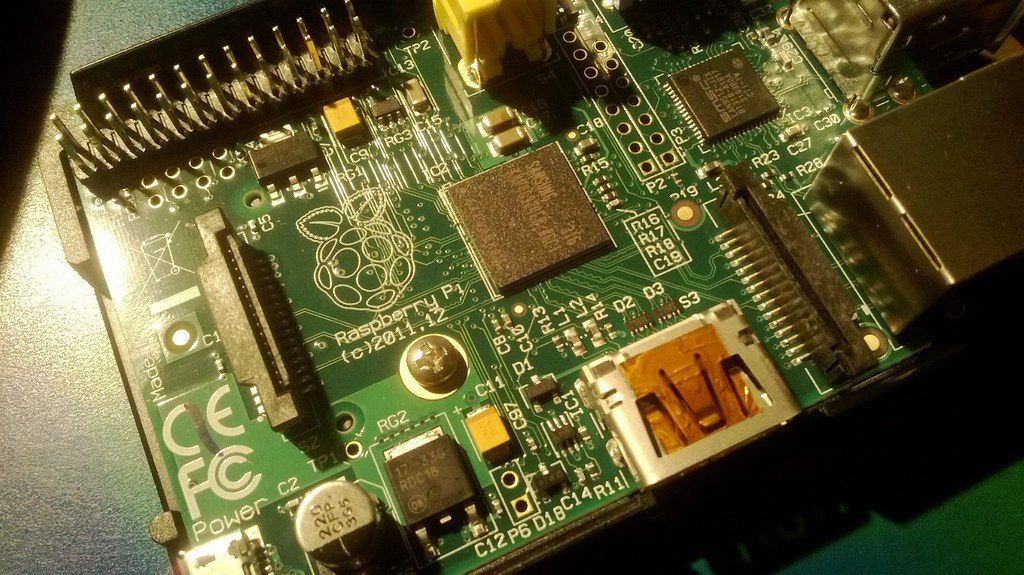
Đã sạc đủ lâu, đã thử khởi động lại cưỡng bức mà máy vẫn hoàn toàn im lặng, cắm máy tính không nhận, hoặc máy nóng bất thường khi cắm sạc. Đây là dấu hiệu lỗi phần cứng: pin hỏng, IC nguồn, các đường mạch trên main hoặc lỗi do vào nước.
Cách khởi động lại cưỡng bức đúng theo đời máy
Khởi động lại cưỡng bức (force restart) không xóa dữ liệu và là bước đầu tiên bạn nên thử khi iPhone mất nguồn hoặc treo màn hình đen. Thao tác khác nhau theo từng đời:
- iPhone 8, iPhone SE (thế hệ 2, 3) và các đời có Face ID trở lên: nhấn rồi thả nhanh nút tăng âm lượng, nhấn rồi thả nhanh nút giảm âm lượng, sau đó nhấn giữ nút sườn cho đến khi logo Apple xuất hiện (có thể mất 10–20 giây).
- iPhone 7 và iPhone 7 Plus: nhấn giữ đồng thời nút giảm âm lượng và nút sườn (nguồn) cho đến khi thấy logo Apple.
- iPhone 6s, iPhone SE (thế hệ 1) trở về trước: nhấn giữ đồng thời nút Home và nút nguồn cho đến khi thấy logo Apple.
Lưu ý: với các đời từ iPhone 8 trở lên, thao tác nhấn tăng – giảm âm lượng phải nhanh và dứt khoát; nếu chậm, máy sẽ chỉ chụp màn hình hoặc mở thanh trượt tắt nguồn. Bạn có thể xem hướng dẫn chính thức trên trang hỗ trợ của Apple.
Chế độ Recovery và DFU: dùng khi nào?
Nếu máy chỉ kẹt ở logo Apple hoặc khởi động lại liên tục, bạn có thể thử chế độ khôi phục (Recovery Mode):
- Kết nối iPhone với máy tính bằng cáp. Trên Mac dùng Finder, trên Windows dùng ứng dụng Thiết bị Apple hoặc iTunes.
- Thực hiện thao tác khởi động lại cưỡng bức như trên, nhưng tiếp tục giữ nút cho đến khi màn hình hiển thị biểu tượng máy tính và cáp (màn hình chế độ khôi phục).
- Khi máy tính hỏi, chọn Cập nhật trước. Lựa chọn này cài lại iOS mà cố gắng giữ dữ liệu. Chỉ chọn Khôi phục khi đã chắc chắn có bản sao lưu, vì Khôi phục sẽ xóa toàn bộ dữ liệu.
Chế độ DFU là mức khôi phục sâu hơn, màn hình hoàn toàn đen và luôn xóa sạch dữ liệu. DFU thường chỉ cần trong các trường hợp đặc biệt, thao tác dễ nhầm và rủi ro mất dữ liệu cao, vì vậy nếu không chắc chắn, bạn nên để kỹ thuật viên thực hiện.
Lỗi IC nguồn và main: nguyên nhân thường gặp
Khi các bước trên không hiệu quả, máy có thể gặp lỗi phần cứng ở khu vực nguồn. Những nguyên nhân hay gặp nhất:
- Máy bị rơi, va đập mạnh làm nứt mối hàn hoặc chân IC nguồn.
- Vào nước, hơi ẩm gây chập và oxy hóa mạch. Với máy vào nước, hãy tắt máy ngay, không cắm sạc và không dùng gạo để hút ẩm.
- Sử dụng củ sạc, cáp sạc kém chất lượng làm dòng điện không ổn định.
- Pin phồng, chai nặng hoặc kém chất lượng gây sụt áp, khiến máy tắt đột ngột.
- Sửa chữa trước đó không đúng kỹ thuật, làm hỏng các linh kiện xung quanh.
Sửa IC nguồn là can thiệp trực tiếp trên bo mạch, cần trạm hàn, kính hiển vi và kinh nghiệm. Xem thêm các dịch vụ tại chuyên mục sửa main – IC nguồn.
Quy trình kiểm tra iPhone mất nguồn tại Đạt Mobile
- Tiếp nhận và hỏi tình trạng: máy tắt khi nào, có bị rơi hay vào nước không, đã sửa ở đâu trước đó chưa.
- Cấp nguồn và đo dòng: kỹ thuật viên dùng thiết bị đo để xem máy có nhận điện hay không, dòng tiêu thụ bất thường ở mức nào, từ đó khoanh vùng lỗi pin, IC nguồn hay khu vực khác trên main.
- Báo giá trước khi sửa: bạn được biết rõ lỗi, phương án và chi phí. Bạn đồng ý thì chúng tôi mới tiến hành.
- Sửa chữa và kiểm tra lại: sau khi sửa, máy được kiểm tra sạc, sóng, wifi, camera, loa… cùng bạn trước khi bàn giao kèm phiếu bảo hành.
Trong suốt quá trình, Đạt Mobile ưu tiên giữ nguyên dữ liệu của bạn và không can thiệp vào bộ nhớ khi không cần thiết.
Bảng giá sửa nguồn iPhone tham khảo
| Dịch vụ | Giá tham khảo |
|---|---|
| Sửa nguồn iPhone 7 Plus | 250.000đ |
| Sửa nguồn iPhone Xs Max | 700.000đ |
| Sửa nguồn iPhone 11 | 850.000đ |
| Sửa nguồn iPhone 11 Pro Max | 1.450.000đ |
| Sửa nguồn iPhone 12 Pro | 1.500.000đ |
| Sửa nguồn iPhone 12 Pro Max | 1.550.000đ |
| Sửa nguồn iPhone 13 | 1.550.000đ |
| Sửa nguồn iPhone 13 Pro Max | 2.350.000đ |
| Sửa nguồn iPhone 14 Pro Max | 2.650.000đ |
| Sửa nguồn iPhone 15 Pro Max | 3.600.000đ |
Giá tham khảo, có thể thay đổi – liên hệ để báo giá chính xác.
Nếu nguyên nhân chỉ là pin hỏng, chi phí sẽ thấp hơn nhiều – bạn có thể tham khảo chuyên mục thay pin điện thoại. Bảo hành áp dụng theo từng dịch vụ và được ghi rõ trên phiếu, chi tiết tại chính sách bảo hành. Học sinh, sinh viên được giảm thêm 10%.
Câu hỏi thường gặp
iPhone mất nguồn sửa xong có mất dữ liệu không?
Phần lớn trường hợp sửa nguồn phần cứng không ảnh hưởng đến dữ liệu. Dữ liệu chỉ bị xóa nếu phải khôi phục iOS bằng chế độ Khôi phục hoặc DFU, và kỹ thuật viên sẽ hỏi ý kiến bạn trước.
Máy vào nước rồi tắt nguồn, tôi nên làm gì?
Không cố bật máy, không cắm sạc, không sấy nóng hay vùi vào gạo. Hãy lau khô bên ngoài và mang máy đến cửa hàng càng sớm càng tốt để vệ sinh, xử lý oxy hóa.
Sửa nguồn iPhone mất bao lâu?
Tùy mức độ hư hỏng. Lỗi đơn giản có thể xử lý trong ngày, lỗi phức tạp trên main có thể cần thêm thời gian; kỹ thuật viên sẽ báo cụ thể khi kiểm tra.
Tôi ở xa, có gửi máy sửa được không?
Được. Bạn liên hệ hotline/Zalo để được hướng dẫn đóng gói và gửi máy, chúng tôi kiểm tra và báo giá trước khi sửa.
Sửa iPhone mất nguồn uy tín tại Đạt Mobile – 126 Thái Hà, Đống Đa
Nếu bạn đang cần sửa nguồn iPhone Hà Nội nhanh, minh bạch, hãy mang máy đến Đạt Mobile. Chúng tôi kiểm tra miễn phí, báo giá trước và để bạn theo dõi quá trình sửa. Đặt lịch trước để được ưu tiên tiếp nhận.
Đạt Mobile – 126 Thái Hà, Đống Đa, Hà Nội
Hotline/Zalo: 0888 860 004 · Mở cửa 8:00 – 21:00
Đặt lịch sửa chữa · Xem bản đồ cửa hàng